
Как подключить Телефон к MacOS по USB: различия между версиями
Rustorg (обсуждение | вклад) Нет описания правки |
Zioshik (обсуждение | вклад) Нет описания правки |
||
| (не показано 9 промежуточных версий 3 участников) | |||
| Строка 1: | Строка 1: | ||
{{metadesc|{{PAGENAME}} | Подключение Яндекс.Телефона к устройству на macOS по USB-интерфейсу}} | |||
__NOEDITSECTION__ | |||
Для подключения Яндекс Телефона к macOS для передачи файлов нужно: | Для подключения Яндекс Телефона к macOS для передачи файлов нужно: | ||
<ol> | |||
<li>Скачать приложение Android Transfer от Google: [https://www.android.com/filetransfer/ Скачать Android Transfer]</li> | |||
<li>После скачивания .dmg файла нужно открыть его в Finder.</li> | |||
<li>Далее в окне смонтированного образа программы нужно перетащить значок с программой в папку "Applications" | |||
<gallery> | |||
Снимок_экрана_2019-02-27_в_21.23.10.png|Окно "Установщика" | Снимок_экрана_2019-02-27_в_21.23.10.png|Окно "Установщика" | ||
</gallery> | </gallery></li> | ||
<li>Далее открываем программу Android Transfer из папки приложений. | |||
Снимок_экрана_2019-02-27_в_21.25.26.png|Окно программы Android Transfer | <gallery>Снимок_экрана_2019-02-27_в_21.25.26.png|Окно программы Android Transfer | ||
</gallery> | </gallery></li> | ||
<li>Теперь нужно подключить ваш Яндекс Телефон по USB кабелю к вашему Маку.</li> | |||
<li>Открываем шторку на смартфоне и выбираем самый нижний пункт.<gallery> | |||
Photo 2019-02-27 21.18.48.jpeg|Шторка в системе | Photo 2019-02-27 21.18.48.jpeg|Шторка в системе | ||
</gallery> | </gallery></li> | ||
<li>Выбираем в появившемся окне пункт "Передача файлов".<gallery> | |||
Photo 2019-02-27 21.18.50.jpeg|Выбор режима USB | Photo 2019-02-27 21.18.50.jpeg|Выбор режима USB | ||
</gallery> | </gallery></li> | ||
<li>Android Transfer сразу подхватит устройство и через него можно drag'n'drop перетаскивать файлы.</li> | |||
</ol> | |||
[[Category:Яндекс.Телефон]] | |||
Текущая версия от 20:20, 22 октября 2019
Для подключения Яндекс Телефона к macOS для передачи файлов нужно:
- Скачать приложение Android Transfer от Google: Скачать Android Transfer
- После скачивания .dmg файла нужно открыть его в Finder.
- Далее в окне смонтированного образа программы нужно перетащить значок с программой в папку "Applications"
-
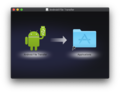 Окно "Установщика"
-
- Далее открываем программу Android Transfer из папки приложений.
-
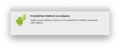 Окно программы Android Transfer
-
- Теперь нужно подключить ваш Яндекс Телефон по USB кабелю к вашему Маку.
- Открываем шторку на смартфоне и выбираем самый нижний пункт.
-
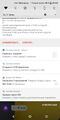 Шторка в системе
-
- Выбираем в появившемся окне пункт "Передача файлов".
-
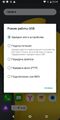 Выбор режима USB
-
- Android Transfer сразу подхватит устройство и через него можно drag'n'drop перетаскивать файлы.


