
Подключение Sonoff через IFTTT и Кузю: различия между версиями
Содержание
Нет описания правки |
|||
| (не показано 9 промежуточных версий 2 участников) | |||
| Строка 1: | Строка 1: | ||
{{metadesc|{{PAGENAME}} }} | |||
__NOEDITSECTION__ | |||
__TOC__ | |||
{{Obsolete}} | |||
Статья морально устарела, так как на сегодня реализовано прямое [[Подключение устройств eWeLink |подключение через навык eWeLink]], с намного более быстрой реакцией устройств на команды. Тем не менее, этот способ вполне применим, если у вас есть необходимость использования IFTTT. | |||
== Вступление == | == Вступление == | ||
Часто устройства Sonoff через MiHome работают с задержкой, из-за построения цепочки сразу в несколько облачных сервисов, два из которых находятся в Китае. | |||
Предлагаем упростить цепочку и сократить реакцию устройств, используя сервис IFTTT и навык "Домовёнок Кузя". | |||
Плюсы: | |||
* Простота настройки | * Простота настройки | ||
* Минимальная задержка | * Минимальная задержка для устройств Sonoff | ||
Минусы: | |||
* Ненадежность IFTTT | * Ненадежность IFTTT | ||
* | * Примитивный доступ к Sonoff (например, недоступны сценарии) | ||
== Шаг 1: подключаем Sonoff к IFTTT == | |||
# Переходим на [https://ifttt.com/ сайт сервиса IFTTT] и регистрируемся. | |||
# В личном кабинете сервиса нам нужно создать новый апплет: | |||
## Нажимаем кнопку "[https://ifttt.com/discover?source=get_more_header_button Explore]" в правом верхнем углу страницы. | |||
## В открывшемся разделе нажимаем кнопку "+" | |||
## На открывшейся странице с большими буквами "If '''+This''' Then That" нажимаем '''+This'''. | |||
## В строке поиска набираем "webhook", нажимаем одноименную плашку. | |||
## На следующей странице выбираем плашку "Receive a web request". | |||
## Вводим название для идентификации нашего вебхука и нажимаем кнопку "Create trigger". | |||
## Нажимаем '''+That''', чтобы задать действие для нашего вебхука. | |||
## В строке поиска вводим ewelink, и выбираем плашку "eWeLink Smart Home". | |||
## Нажимаем кнопку "Connect" и авторизуемся по данным из официального приложения "eWeLink". | |||
## Теперь выбираем вариант управления реле (пусть у нас одноканальное реле, тогда выбираем плашку "Turn 1 Channel Plug on or off"). | |||
## На следующем шаге выбираем наше устройство и функцию для нашего вебхука: включить (ON) или выключить (OFF). | |||
## В последнем окне задаём узнаваемое имя для созданного апплета и жмём "FINISH". | |||
# Теперь нужно узнать уникальный токен для отправки вебхуков через IFTTT-аккаунт. Для этого: | |||
## Нажимаем ссылку "Home" в левом верхнем углу страницы и в списке выбираем плашку "Webhooks". | |||
## На странице Webhooks находим кнопку "Documentation" и нажимаем её. | |||
## Откроется страница с инструкциями по использованию вебхуков, где мы и видим наш заветный токен. | |||
# Составляем ссылку для нашего вебхука. Выглядеть она будет так: | |||
https://maker.ifttt.com/trigger/'''ИМЯ_ВЕБХУКА'''/with/key/'''ТОКЕН''' | |||
Где | |||
* '''ИМЯ_ВЕБХУКА''' - название, которое было задано в пункте выше с "Create trigger". | |||
* '''ТОКЕН''' - полученный токен из последнего пункта. | |||
Иллюстрации: | |||
<gallery> | <gallery> | ||
Sonoff1.jpg|webhook | Sonoff1.jpg|webhook | ||
| Строка 41: | Строка 65: | ||
sonoff9.jpg|Токен | sonoff9.jpg|Токен | ||
</gallery> | </gallery> | ||
Мы создали вебхук для одного действия с нашим устройством (например, "Включение"). Чтобы создать второе действие, нужно проделать те же шаги<br> | |||
'''ВАЖНО: единожды полученный токен подходит для всех последующих вебхуков.''' | |||
В дальнейшем останется только подставлять в ссылки имя, заданное в пункте "Create Trigger" для каждого действия. | |||
== Шаг 2: подключаем Sonoff к Алисе через Кузю == | |||
Подключение вебхуков к Алисе через навык "Домовенок Кузя" подробно описано в [[Алиса,_Ардуино_и_Blynk_-_делаем_собственное_устройство#.D0.9F.D0.BE.D0.B4.D0.BA.D0.BB.D1.8E.D1.87.D0.B0.D0.B5.D0.BC.D1.81.D1.8F_.D0.BC.D0.B5.D1.82.D0.BE.D0.B4.D0.BE.D0.BC_webhooks_.D0.BA_.D0.A3.D0.BC.D0.BD.D0.BE.D0.BC.D1.83_.D0.B4.D0.BE.D0.BC.D1.83_.D0.AF.D0.BD.D0.B4.D0.B5.D0.BA.D1.81.D0.B0| более ранней статье про Arduino+Blynk]], .<br> | |||
Также эти вебхуки без труда можно использовать в приложении '''Blynk''' через элементы '''Webhook''' и '''Button'''. Для этого достаточно задать обоим элементам одинаковый виртуальный пин. | |||
Устройство при этом может быть не физическим, а виртуальным (созданным в blynk) с любыми параметрами. | |||
== Заключение == | |||
Этот способ не является единственным или самым лучшим, но кому-то он покажется более интересным. | |||
Всем добра и новых экспериментов! | |||
[[Category:Умный дом]] | |||
Текущая версия от 13:34, 27 марта 2020
Статья морально устарела, так как на сегодня реализовано прямое подключение через навык eWeLink, с намного более быстрой реакцией устройств на команды. Тем не менее, этот способ вполне применим, если у вас есть необходимость использования IFTTT.
Вступление
Часто устройства Sonoff через MiHome работают с задержкой, из-за построения цепочки сразу в несколько облачных сервисов, два из которых находятся в Китае. Предлагаем упростить цепочку и сократить реакцию устройств, используя сервис IFTTT и навык "Домовёнок Кузя".
Плюсы:
- Простота настройки
- Минимальная задержка для устройств Sonoff
Минусы:
- Ненадежность IFTTT
- Примитивный доступ к Sonoff (например, недоступны сценарии)
Шаг 1: подключаем Sonoff к IFTTT
- Переходим на сайт сервиса IFTTT и регистрируемся.
- В личном кабинете сервиса нам нужно создать новый апплет:
- Нажимаем кнопку "Explore" в правом верхнем углу страницы.
- В открывшемся разделе нажимаем кнопку "+"
- На открывшейся странице с большими буквами "If +This Then That" нажимаем +This.
- В строке поиска набираем "webhook", нажимаем одноименную плашку.
- На следующей странице выбираем плашку "Receive a web request".
- Вводим название для идентификации нашего вебхука и нажимаем кнопку "Create trigger".
- Нажимаем +That, чтобы задать действие для нашего вебхука.
- В строке поиска вводим ewelink, и выбираем плашку "eWeLink Smart Home".
- Нажимаем кнопку "Connect" и авторизуемся по данным из официального приложения "eWeLink".
- Теперь выбираем вариант управления реле (пусть у нас одноканальное реле, тогда выбираем плашку "Turn 1 Channel Plug on or off").
- На следующем шаге выбираем наше устройство и функцию для нашего вебхука: включить (ON) или выключить (OFF).
- В последнем окне задаём узнаваемое имя для созданного апплета и жмём "FINISH".
- Теперь нужно узнать уникальный токен для отправки вебхуков через IFTTT-аккаунт. Для этого:
- Нажимаем ссылку "Home" в левом верхнем углу страницы и в списке выбираем плашку "Webhooks".
- На странице Webhooks находим кнопку "Documentation" и нажимаем её.
- Откроется страница с инструкциями по использованию вебхуков, где мы и видим наш заветный токен.
- Составляем ссылку для нашего вебхука. Выглядеть она будет так:
https://maker.ifttt.com/trigger/ИМЯ_ВЕБХУКА/with/key/ТОКЕН
Где
- ИМЯ_ВЕБХУКА - название, которое было задано в пункте выше с "Create trigger".
- ТОКЕН - полученный токен из последнего пункта.
Иллюстрации:
-
 webhook
 -
 Receive a web request
 -
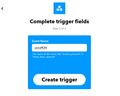 Вводим имя вебхука
 -
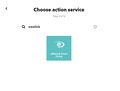 eWeLink Smart Home
 -
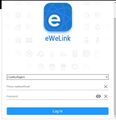 Авторизация
 -
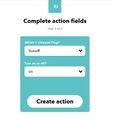 Выбираем функцию вебхука
 -
 Выбираем плашку "Webhooks"
 -
 "Documentation"
 -
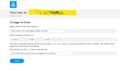 Токен
Токен


Мы создали вебхук для одного действия с нашим устройством (например, "Включение"). Чтобы создать второе действие, нужно проделать те же шаги
ВАЖНО: единожды полученный токен подходит для всех последующих вебхуков.
В дальнейшем останется только подставлять в ссылки имя, заданное в пункте "Create Trigger" для каждого действия.
Шаг 2: подключаем Sonoff к Алисе через Кузю
Подключение вебхуков к Алисе через навык "Домовенок Кузя" подробно описано в более ранней статье про Arduino+Blynk, .
Также эти вебхуки без труда можно использовать в приложении Blynk через элементы Webhook и Button. Для этого достаточно задать обоим элементам одинаковый виртуальный пин. Устройство при этом может быть не физическим, а виртуальным (созданным в blynk) с любыми параметрами.
Заключение
Этот способ не является единственным или самым лучшим, но кому-то он покажется более интересным.
Всем добра и новых экспериментов!