
Алиса управляет любыми устройствами Mi Home: различия между версиями
Содержание
Новая страница: «== Задача == Я не единственный кто столкнулся с проблемой, что не все устройства поддержив…» |
KewLimp (обсуждение | вклад) Нет описания правки |
||
| (не показано 9 промежуточных версий 3 участников) | |||
| Строка 1: | Строка 1: | ||
{{metadesc| Обход официального навыка Xiaomi }} | |||
__NOEDITSECTION__ | |||
__TOC__ | |||
== | == Постановка задачи == | ||
К сожалению, через официальный навык Xiaomi некоторые устройства не поддерживаются, или поддерживаются частично. Постепенно поддержка расширяется, но... если вам уже сегодня нужны такие функции, как: | |||
* установить шлюз Xiaomi в режимы "Дом" - "Вне Дома" - "Сон" с помощью Алисы, если она не видит шлюз? | |||
* включить/выключить устройство, которое не видно через официальный навык Xiaomi? | |||
то решение - в этой статье. | |||
'''ВНИМАНИЕ''': | |||
<pre class="red"> | |||
Из-за ограничений iOS решение под этой системой работать не сможет. | |||
</pre> | |||
<pre class="red"> | |||
Возможны проблемы, если не дать приложениям необходимых разрешений работы в фоне, и исключения их из оптимизации батареи. | |||
</pre> | |||
<pre class="red"> | |||
Возможны проблемы, сервер для использования web-крюка недоступен в РФ | |||
</pre> | |||
== Что нам понадобится == | |||
# Модифицированное [https://www.kapiba.ru/search/label/Mi%20Home приложение Mi Home] (только в нём отображается ID сценария). | |||
# Приложение MacroDroid (стандартное из Play Маркет). | |||
# Навык "Домовенок Кузя" (заходим [https://alexstar.ru по ссылке] и авторизуемся через аккаунт Яндекса). | |||
== Настроим переключение шлюза Xiaomi в режим "Сон" == | |||
Нам понадобится пройти несколько простых шагов: | |||
=== В модифицированном приложении Mi Home === | |||
* Добавляем сценарий (автоматизацию): ЕСЛИ... - "Выполнить вручную" - выбираем шлюз - "Enable sleep guard". | |||
* Присваиваем сценарию название, сохраняем. | |||
* Снова выбираем созданный сценарий и в правом верхнем углу нажимаем три точки, где видим ID сценария (понадобится в следующих шагах). | |||
<gallery> | |||
Файл:Сценарий.jpg|Жмём меню (3 точки) | |||
Файл:22.jpg|Отображается ID сценария | |||
</gallery> | |||
=== В приложении MacroDroid === | |||
* Создаём макрос; | |||
* Триггер – "Web-крюк" (веб-хук, эта ссылка нужна для Домовёнка Кузи), "идентификатор" пишем любой. | |||
* В "Действиях" прописываем: | |||
** '''Отправить интент''' - activity | |||
** '''Действие''' - <span class="tocopy">com.xiaomi.smarthome.scene.smarthomelauncher</span> | |||
** ... ''(оставляем пустым)'' | |||
** '''Дополнение 1''' - <span class="tocopy">extra_scene_account</span>, значение - "в кавычках ваш ID аккаунт в mihome" | |||
** '''Дополнение 2''' - <span class="tocopy">extra_str_scene_id</span>, значение - "в кавычках ID сценария" (полученный ранее из приложения Mi Home). | |||
<gallery> | |||
Файл:Screenshot 20200705 090315.jpg|Создаем web-крюк и получаем URL | |||
Файл:Интент.jpg|Заполняем интент | |||
</gallery> | |||
При добавлении новых макросов (для этого или другого устройства/сценария), копируем уже созданный и подставляем нужный ID сценария. | |||
Всё просто! | |||
=== На сайте Домовенка Кузи === | |||
* Добавляем правило "HTTP (GET)": | |||
** В поле "URL" копируем ссылку web-крюка (предыдущий шаг, приложение MacroDroid); | |||
** Обязательно ставим галочку «Выход из навыка после выполнения»! | |||
* Создаём виртуальное устройство: | |||
** Тип устройства по вкусу (пусть будет переключатель); | |||
** Даём ему название; | |||
** Из выпадающего меню устанавливаем правило на включение "HTTP (GET)", которое мы создали выше. | |||
<gallery> | |||
Файл:HTTP.png|добавляем правило HTTP (GET) | |||
Файл:Домовенок кузя устройство.png|Создаем виртуальное устройство | |||
</gallery> | |||
=== В приложении Яндекс === | |||
* Меню "Устройства" - "Добавить устройства" – "Домовенок Кузя"; | |||
* Добавится только что созданный нами переключатель. | |||
* Для удобного управления голосом добавим сценарий: | |||
** Фраза "Поставь шлюз в режим сна", | |||
** Выбираем наш переключатель (или другое устройство, которое вы создали на сайте Домовёнка), | |||
** Действие - "Включить". | |||
== Вывод == | |||
По аналогии можно управлять любыми устройствами, которые добавляются в Mi Home, но пока не поддерживает Алиса. | |||
В плюсах: | |||
* Очень быстрое и гибкое добавление устройств. | |||
* Возможность использовать широкий спектр устройств уже сейчас. | |||
В минусах: | |||
* Зависимость от нескольких дополнительных сервисов (Макродроид, "Домовёнок Кузя", модифицированное приложение Mi Home). | |||
[[Category:Умный дом]] | |||
[[Category:Решение проблем]] | |||
Текущая версия от 09:31, 8 июля 2022
Постановка задачи
К сожалению, через официальный навык Xiaomi некоторые устройства не поддерживаются, или поддерживаются частично. Постепенно поддержка расширяется, но... если вам уже сегодня нужны такие функции, как:
- установить шлюз Xiaomi в режимы "Дом" - "Вне Дома" - "Сон" с помощью Алисы, если она не видит шлюз?
- включить/выключить устройство, которое не видно через официальный навык Xiaomi?
то решение - в этой статье.
ВНИМАНИЕ:
Из-за ограничений iOS решение под этой системой работать не сможет.
Возможны проблемы, если не дать приложениям необходимых разрешений работы в фоне, и исключения их из оптимизации батареи.
Возможны проблемы, сервер для использования web-крюка недоступен в РФ
Что нам понадобится
- Модифицированное приложение Mi Home (только в нём отображается ID сценария).
- Приложение MacroDroid (стандартное из Play Маркет).
- Навык "Домовенок Кузя" (заходим по ссылке и авторизуемся через аккаунт Яндекса).
Настроим переключение шлюза Xiaomi в режим "Сон"
Нам понадобится пройти несколько простых шагов:
В модифицированном приложении Mi Home
- Добавляем сценарий (автоматизацию): ЕСЛИ... - "Выполнить вручную" - выбираем шлюз - "Enable sleep guard".
- Присваиваем сценарию название, сохраняем.
- Снова выбираем созданный сценарий и в правом верхнем углу нажимаем три точки, где видим ID сценария (понадобится в следующих шагах).
-
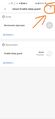 Жмём меню (3 точки)
 -
 Отображается ID сценария


В приложении MacroDroid
- Создаём макрос;
- Триггер – "Web-крюк" (веб-хук, эта ссылка нужна для Домовёнка Кузи), "идентификатор" пишем любой.
- В "Действиях" прописываем:
- Отправить интент - activity
- Действие - com.xiaomi.smarthome.scene.smarthomelauncher
- ... (оставляем пустым)
- Дополнение 1 - extra_scene_account, значение - "в кавычках ваш ID аккаунт в mihome"
- Дополнение 2 - extra_str_scene_id, значение - "в кавычках ID сценария" (полученный ранее из приложения Mi Home).
-
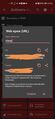 Создаем web-крюк и получаем URL
 -
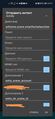 Заполняем интент


При добавлении новых макросов (для этого или другого устройства/сценария), копируем уже созданный и подставляем нужный ID сценария.
Всё просто!
На сайте Домовенка Кузи
- Добавляем правило "HTTP (GET)":
- В поле "URL" копируем ссылку web-крюка (предыдущий шаг, приложение MacroDroid);
- Обязательно ставим галочку «Выход из навыка после выполнения»!
- Создаём виртуальное устройство:
- Тип устройства по вкусу (пусть будет переключатель);
- Даём ему название;
- Из выпадающего меню устанавливаем правило на включение "HTTP (GET)", которое мы создали выше.
-
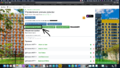 добавляем правило HTTP (GET)
 -
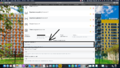 Создаем виртуальное устройство


В приложении Яндекс
- Меню "Устройства" - "Добавить устройства" – "Домовенок Кузя";
- Добавится только что созданный нами переключатель.
- Для удобного управления голосом добавим сценарий:
- Фраза "Поставь шлюз в режим сна",
- Выбираем наш переключатель (или другое устройство, которое вы создали на сайте Домовёнка),
- Действие - "Включить".
Вывод
По аналогии можно управлять любыми устройствами, которые добавляются в Mi Home, но пока не поддерживает Алиса.
В плюсах:
- Очень быстрое и гибкое добавление устройств.
- Возможность использовать широкий спектр устройств уже сейчас.
В минусах:
- Зависимость от нескольких дополнительных сервисов (Макродроид, "Домовёнок Кузя", модифицированное приложение Mi Home).