
Капитолий - как сделать умный кухонный планшет: различия между версиями
Содержание
Egora-sh (обсуждение | вклад) Новая страница: «== Вводные == Наверное каждый видел красивые рекламные обзоры всяких там Nest hub, Amazon Echo и про…» |
Нет описания правки |
||
| Строка 3: | Строка 3: | ||
{{Unofficial}} | {{Unofficial}} | ||
{{Плашка|text=Несмотря на использование полуоткрытого API от Яндекс, разработка ведется исключительно на энтузиазме разработчика. Яндекс не принимает финансового или какого-либо иного участия в разработке. В случае внезапного изменения API или других способов связи с устройствами, приложение может потерять часть своей функциональности или прекратить работу совсем. }} | {{Плашка|text=Несмотря на использование полуоткрытого API от Яндекс, разработка ведется исключительно на энтузиазме разработчика. Яндекс не принимает финансового или какого-либо иного участия в разработке. В случае внезапного изменения API или других способов связи с устройствами, приложение может потерять часть своей функциональности или прекратить работу совсем. }} | ||
== Полезные ссылки == | |||
* [https://apps.rustore.ru/app/ru.egorash.yast RuStore] | |||
* [https://testflight.apple.com/join/1ZvNj3EE TestFlight (iOS)] | |||
* [https://t.me/capitolium_log Канал в Telegram] | |||
== Основные функции == | == Основные функции == | ||
==== | Интерфейс приложения разделен на вкладки, каждая из которых отвечает за работу с конкретным разделом - устройства, сценарии (в случае андроид, приложения) и так далее. На главной странице собраны избранные, часы, погода и прочее. | ||
* | |||
* | == Раздел “Устройства” == | ||
* | Все устройства отображаются сгруппированными по комнатам, а так же есть отключаемая в настройках вкладка “Все”. Миниатюра устройства поддерживает два варианта нажатия: | ||
* одиночный тап - быстрой включение/выключение устройства, | |||
==== | * удержание - открытие детального экрана устройства; | ||
* Включение/выключение | Каждое устройство может быть добавлено в избранное, тогда оно будет отображаться на главном экране в разделе, соответствующем типу - датчики/устройства. | ||
* Управление параметрами | |||
По-умолчанию, если устройство содержит какие-либо датчики, они будут отображаться на миниатюре устройства. Отключить их отображение или изменить их порядок можно в настройках -> внешний вид. | |||
Некоторые устройства поддерживают функции локального управления. Для этого умное устройство и смартфон/планшет должны находиться в одной локальной сети. Благодаря локальному управлению исключается взаимодействие с сервером производителя, а значит уменьшаются задержки и в некоторых случаях расширяется функционал. Существует два типа поддерживающих локальное управление устройств: | |||
* колонки с Алисой - для управления ими не требуется дополнительных действий. В детальной карточке сразу отобразится плеер, громкость и некоторые избранные плейлисты | |||
* сторонние устройства - для управления такими устройствами необходимо включить соответствующую опцию в настройках (на момент написания статьи эта функция включается в разделе “Экспериментальные функции”). После включения этой опции, на миниатюрах поддерживаемых устройств появится специальная иконка, говорящая о том, что с этим устройством можно работать локально. | |||
==== Что можно делать с устройством ==== | |||
* Включение/выключение устройства | |||
* Управление параметрами устройства | |||
* Получение информации с датчиков | * Получение информации с датчиков | ||
* Просмотр истории и графиков датчиков | * Просмотр истории и графиков датчиков | ||
* Управление музыкой на умных колонках | * Управление музыкой на умных колонках | ||
* Управление громкостью колонок | * Управление громкостью колонок | ||
* Запуск плейлистов на колонках | * Запуск плейлистов на колонках | ||
==== | |||
== Раздел “Приложения” == | |||
Этот раздел доступен только пользователям ОС Android. Позволяет запускать установленные приложения и добавлять их в избранное, для отображения на главной. | |||
== Раздел “Сценарии” == | |||
Отображает список всех настроенных сценариев. Можно запустить любой сценарий нажатием на его карточку, поддерживается сортировка карточек в алфавитном и обратном порядке. | |||
== Немного картиночек == | == Немного картиночек == | ||
| Строка 37: | Строка 55: | ||
Смартфон карточка устройства.jpg | Карточка устройства | Смартфон карточка устройства.jpg | Карточка устройства | ||
</gallery> | </gallery> | ||
Текущая версия от 06:30, 15 августа 2023
Вводные
Наверное каждый видел красивые рекламные обзоры всяких там Nest hub, Amazon Echo и прочих приятных устройств, которые сочетают в себе одновременно функции управления умным домом, быстрого доступа к контенту и прочие мелкие приятности. К сожалению или счастью, у Яндекса подобного устройства нет, а мне очень такое хотелось. Собрав все свои навыки и свободное время, началась разработка тогда еще безымянного приложения, которое бы превращало любой планшет в подобную систему. По пути случайно вышло так, что и на смартфонах все работает весьма неплохо, но адаптация к маленьким экранам - последний приоритет и основное целевое состояние приложения - круглосуточная работа на стареньком планшете, который стоит на кухне или возле кровати.
Любые действия и программы вы применяете на свой собственный страх и риск.
Полезные ссылки
Основные функции
Интерфейс приложения разделен на вкладки, каждая из которых отвечает за работу с конкретным разделом - устройства, сценарии (в случае андроид, приложения) и так далее. На главной странице собраны избранные, часы, погода и прочее.
Раздел “Устройства”
Все устройства отображаются сгруппированными по комнатам, а так же есть отключаемая в настройках вкладка “Все”. Миниатюра устройства поддерживает два варианта нажатия:
- одиночный тап - быстрой включение/выключение устройства,
- удержание - открытие детального экрана устройства;
Каждое устройство может быть добавлено в избранное, тогда оно будет отображаться на главном экране в разделе, соответствующем типу - датчики/устройства.
По-умолчанию, если устройство содержит какие-либо датчики, они будут отображаться на миниатюре устройства. Отключить их отображение или изменить их порядок можно в настройках -> внешний вид.
Некоторые устройства поддерживают функции локального управления. Для этого умное устройство и смартфон/планшет должны находиться в одной локальной сети. Благодаря локальному управлению исключается взаимодействие с сервером производителя, а значит уменьшаются задержки и в некоторых случаях расширяется функционал. Существует два типа поддерживающих локальное управление устройств:
- колонки с Алисой - для управления ими не требуется дополнительных действий. В детальной карточке сразу отобразится плеер, громкость и некоторые избранные плейлисты
- сторонние устройства - для управления такими устройствами необходимо включить соответствующую опцию в настройках (на момент написания статьи эта функция включается в разделе “Экспериментальные функции”). После включения этой опции, на миниатюрах поддерживаемых устройств появится специальная иконка, говорящая о том, что с этим устройством можно работать локально.
Что можно делать с устройством
- Включение/выключение устройства
- Управление параметрами устройства
- Получение информации с датчиков
- Просмотр истории и графиков датчиков
- Управление музыкой на умных колонках
- Управление громкостью колонок
- Запуск плейлистов на колонках
Раздел “Приложения”
Этот раздел доступен только пользователям ОС Android. Позволяет запускать установленные приложения и добавлять их в избранное, для отображения на главной.
Раздел “Сценарии”
Отображает список всех настроенных сценариев. Можно запустить любой сценарий нажатием на его карточку, поддерживается сортировка карточек в алфавитном и обратном порядке.
Немного картиночек
Внимание! Внешний вид может отличаться, так как приложение находится в стадии активной разработки
Планшет
-
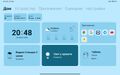 Главная
 -
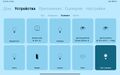 Устройства
 -
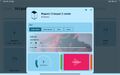 Карточка устройства
 -
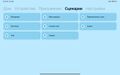 Сценарии


Смартфон
-
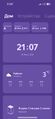 Главная
 -
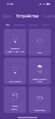 Устройства
 -
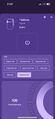 Карточка устройства


