
Капитолий: различия между версиями
Содержание
Нет описания правки |
Нет описания правки |
||
| (не показано 8 промежуточных версий этого же участника) | |||
| Строка 1: | Строка 1: | ||
__NOEDITSECTION__ | |||
__TOC__ | |||
Если вы нашли ошибку в статье или хотите дополнить ее - напишите, пожалуйста, в телеграмм @KyslyEgor | |||
== Вводное == | == Вводное == | ||
Возможно, что у вас где-то завалялся планшет/смарт-дисплей или часто пользуетесь им. Сейчас расскажу, как можно еще расширить функционал вашего устройства. Небольшой спойлер: на смартфонах тоже все работает неплохо. Но приоритет и основное целевое состояние приложения больше на планшет, который будет стоять у вас на столе, кухне, у кровати. | Возможно, что у вас где-то завалялся планшет/смарт-дисплей или часто пользуетесь им. Сейчас расскажу, как можно еще расширить функционал вашего устройства. Небольшой спойлер: на смартфонах тоже все работает неплохо. Но приоритет и основное целевое состояние приложения больше на планшет, который будет стоять у вас на столе, кухне, у кровати. | ||
| Строка 4: | Строка 10: | ||
{{Unofficial}} | {{Unofficial}} | ||
{{Плашка|text=Несмотря на использование полуоткрытого API от Яндекс, разработка ведется исключительно на энтузиазме разработчика. Яндекс не принимает финансового или какого-либо иного участия в разработке. В случае внезапного изменения API или других способов связи с устройствами, приложение может потерять часть своей функциональности или прекратить работу совсем. }} | {{Плашка|text=Несмотря на использование полуоткрытого API от Яндекс, разработка ведется исключительно на энтузиазме разработчика. Яндекс не принимает финансового или какого-либо иного участия в разработке. В случае внезапного изменения API или других способов связи с устройствами, приложение может потерять часть своей функциональности или прекратить работу совсем. }} | ||
== Полезные ссылки == | == Полезные ссылки == | ||
| Строка 17: | Строка 22: | ||
Давайте рассмотрим каждую вкладку по отдельности :) | Давайте рассмотрим каждую вкладку по отдельности :) | ||
Немного красивых картинок: | |||
<gallery> | |||
Смартфоны.jpg|Вид со смартфона | |||
Вид планшета.jpg|Вид с планешта | |||
</gallery> | |||
== Раздел “Дом” == | == Раздел “Дом” == | ||
| Строка 33: | Строка 45: | ||
<gallery> | <gallery> | ||
Главная 1.jpg|Главная | Главная 1.jpg|Главная | ||
Главная 2.jpg|Главная | Главная 2.jpg|Главная чуть-ниже | ||
</gallery> | </gallery> | ||
| Строка 43: | Строка 55: | ||
* Длинное | * Длинное | ||
Можно назначить в настройках какое нажатие будет приводить к быстрому включению, а второй вариант будет использоваться для открытия карточки устройства. Сделать это можно так: раздел "Настройки" - Основные настройки" - Жест включения устройства. | Можно назначить в настройках какое нажатие будет приводить к быстрому включению, а второй вариант будет использоваться для открытия карточки устройства. Сделать это можно так: раздел "Настройки" - "Основные настройки" - Жест включения устройства. | ||
Каждое устройство может быть добавлено в избранное на главную, для этого можно нажать на звездочку в самом верху нужного устройства. | Каждое устройство может быть добавлено в избранное на главную, для этого можно нажать на звездочку в самом верху нужного устройства. | ||
| Строка 76: | Строка 88: | ||
Умения- колонки 2.jpg|Умения колонки + панель | Умения- колонки 2.jpg|Умения колонки + панель | ||
Показания Датчик 1.jpg|Умения датчика | Показания Датчик 1.jpg|Умения датчика | ||
Показания Датчик 2.jpg|Умения Датчика | Показания Датчик 2.jpg|Умения Датчика внизу | ||
Умения- лампочка.jpg|Умения лампочки | Умения- лампочка.jpg|Умения лампочки | ||
</gallery> | </gallery> | ||
| Строка 101: | Строка 113: | ||
В настройках есть: | В настройках есть: | ||
* Основные настройки: тип устройства, выбор жеста включения устройства, выбор дома. | |||
* Внешний вид: | |||
- Цветовое оформление - темная тема вкл/выкл, системный цвет вкл/выкл, выбор цветовой схемы; | |||
- Вкладка "Все" вкл/выкл; | |||
- Датчики на миниатюрах вкл/выкл; | |||
- | - Порядок датчиков. | ||
* Экспорт. Выгрузка списков устройств. | |||
* Поддерживаемые устройства ( [https://devicegallery.ru/ Device Gallery] ). | |||
* Экспериментальные функции: | |||
- Локальное управление. | |||
* Помощь проекту. | |||
Картинки: | Картинки: | ||
Текущая версия от 15:39, 29 октября 2023
Если вы нашли ошибку в статье или хотите дополнить ее - напишите, пожалуйста, в телеграмм @KyslyEgor
Вводное
Возможно, что у вас где-то завалялся планшет/смарт-дисплей или часто пользуетесь им. Сейчас расскажу, как можно еще расширить функционал вашего устройства. Небольшой спойлер: на смартфонах тоже все работает неплохо. Но приоритет и основное целевое состояние приложения больше на планшет, который будет стоять у вас на столе, кухне, у кровати.
Любые действия и программы вы применяете на свой собственный страх и риск.
Полезные ссылки
Основные функции
Сейчас приложение состоит из 5 вкладок (исключение - на IOS - 4). Такие как - дом, устройства, приложения (вкладки нет на IOS), сценарии, настройки.
Давайте рассмотрим каждую вкладку по отдельности :)
Немного красивых картинок:
-
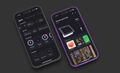 Вид со смартфона
 -
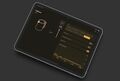 Вид с планешта


Раздел “Дом”
Сейчас на главной все выглядит достаточно аккуратно.
В самом верху отображается время, погода (которая, кстати, определяется довольно четко), а также таймеры отложенных действий - например, сколько осталось до запуска сценария или до выключения лампочки, если вы попросили ее это сделать.
Дальше идет раздел "Датчики", котором находятся показания датчиков из избранного. Все разложено по комнатам и отображается довольно информативно. Чтобы показания отображались в приложении Капитолий - нужно зайти в приложение "Дом с Алисой", на вкладке "Избранное" нажимаем добавить в избранное датчик.
Следом идут устройства. Тут отображаются все устройства, которые добавлены у вас в избранном. По опыту - в этот раздел многие добавляют девайсы для быстрого доступа к ним. Чтобы они появились в этой вкладе - идем в "Дом с Алисой", открываем "Избранное" и добавляем нужные устройства.
После этого идут сценарии. При нажатии - этот сценарий запустится. Это также очень удобно - можно быстро и легко запустить ваш сценарий. Чтобы они отображались в этой вкладке - заходим в "Дом с Алисой", вкладка "Избранное", добавить в избранное сценарий.
В самом конце идут избранные приложения (кроме устройств на IOS). Это больше нужно для планшетов, если у вас Капитолий установлен как основной лаунчер. Но также есть и на других устройствах. Чтобы приложение появилось в этом списке - открываем раздел "Приложения" и нажимаем сердце ❤️ напротив приложения.
-
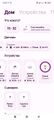 Главная
 -
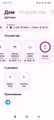 Главная чуть-ниже


Теперь рассмотрим “Устройства”
Все устройства отображаются сгруппированными по комнатам, а так же есть отключаемая в настройках вкладка “Все”. Здесь отображаются все устройства, которые подключены к вашему аккаунту. Можно посмотреть все устройства (возможно отключить в настройках), а также устройства по комнатам. Например, если у вас Станция 2 в приложении "Дом с Алисой" привязана к спальне - тут она также отображается в спальне.
Миниатюра устройства поддерживает два варианта нажатия:
- Короткое
- Длинное
Можно назначить в настройках какое нажатие будет приводить к быстрому включению, а второй вариант будет использоваться для открытия карточки устройства. Сделать это можно так: раздел "Настройки" - "Основные настройки" - Жест включения устройства. Каждое устройство может быть добавлено в избранное на главную, для этого можно нажать на звездочку в самом верху нужного устройства.
По-умолчанию, если устройство содержит какие-либо датчики, они будут отображаться на миниатюре устройства. Отключить их отображение или изменить их порядок можно в настройках -> внешний вид.
Некоторые устройства поддерживают функции локального управления. Для этого умное устройство и смартфон/планшет должны находиться в одной локальной сети. Благодаря локальному управлению исключается взаимодействие с сервером производителя, а значит уменьшаются задержки и в некоторых случаях расширяется функционал. Существует два типа поддерживающих локальное управление устройств:
- колонки с Алисой - для управления ими не требуется дополнительных действий. В детальной карточке сразу отобразится плеер, громкость и некоторые избранные плейлисты
- сторонние устройства - для управления такими устройствами необходимо включить соответствующую опцию в настройках (на момент написания статьи эта функция включается в разделе “Экспериментальные функции”). После включения этой опции, на миниатюрах поддерживаемых устройств появится специальная иконка, говорящая о том, что с этим устройством можно работать локально.
Картинки:
-
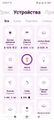 Все устройства
 -
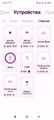 Устройства в комнате


Что можно делать с устройством
На момент написания статьи - это:
- Включение/выключение устройства
- Управление параметрами устройства
- Получение информации с датчиков
- Просмотр истории и графиков датчиков
- Управление музыкой на умных колонках, умном дисплее Xiaomi c Алисой, телевизорах на платформе Яндекс ТВ.
- Управление громкостью колонок, умном дисплее Xiaomi c Алисой, телевизорах на платформе Яндекс ТВ.
- Запуск плейлистов на колонках, умном дисплее Xiaomi c Алисой, телевизорах на платформе Яндекс ТВ.
Картинки:
-
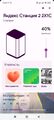 Умения колонки
 -
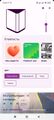 Умения колонки + панель
 -
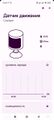 Умения датчика
 -
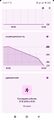 Умения Датчика внизу
 -
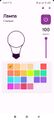 Умения лампочки


Раздел “Приложения”
Этот раздел доступен только пользователям ОС Android. Позволяет запускать установленные приложения и добавлять их в избранное, для отображения на главной.
Картинки:
-
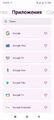 Вкладка "Приложения"

Раздел “Сценарии”
Отображает список всех настроенных сценариев. Можно запустить любой сценарий нажатием на его карточку, поддерживается сортировка карточек в алфавитном и обратном порядке.
Картинки:
-
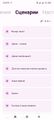 Раздел "Сценарии"

Раздел "Настройки"
В настройках есть:
- Основные настройки: тип устройства, выбор жеста включения устройства, выбор дома.
- Внешний вид:
- Цветовое оформление - темная тема вкл/выкл, системный цвет вкл/выкл, выбор цветовой схемы;
- Вкладка "Все" вкл/выкл;
- Датчики на миниатюрах вкл/выкл;
- Порядок датчиков.
- Экспорт. Выгрузка списков устройств.
- Поддерживаемые устройства ( Device Gallery ).
- Экспериментальные функции:
- Локальное управление.
- Помощь проекту.
Картинки:
-
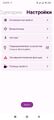 Раздел "Настройки"

Итог
Приложение на самом деле очень полезно для использования на повседневной основе.
Как пример - я использую его на своем планшете каждый день, который стоит на рабочем столе. С него я управляю освещением, включаю плейлисты на Станциях и управляю громкостью. Особенно удобно - на главной всегда отображается время и погода.