
Алиса заводит автомобиль (IFTTT): различия между версиями
Содержание
Timsoid (обсуждение | вклад) Нет описания правки |
Timsoid (обсуждение | вклад) Нет описания правки |
||
| Строка 15: | Строка 15: | ||
</pre> | </pre> | ||
== Создание апплета IFTTT == | == Создание апплета IFTTT == | ||
# Устанавливаем [https://play.google.com/store/apps/details?id=com.ifttt.ifttt&hl=ru "IFTTT"] на Android смартфон. Зарегистрироваться в сервисе быстрее всего через Google аккаунт. | |||
# Устанавливаем [https://play.google.com/store/apps/details?id=com.ifttt.ifttt&hl=ru "IFTTT"] на Android смартфон.Зарегистрироваться в сервисе быстрее всего через Google аккаунт. | |||
# Для удобства сделайте отображение апплетов на главной странице '''Account > Home screen > My applets'''. | # Для удобства сделайте отображение апплетов на главной странице '''Account > Home screen > My applets'''. | ||
# Создадим новый апплет, нажав '''Create your own''' или '''+''' | # Создадим новый апплет, нажав '''Create your own''' или '''+''' <br> [[Файл:1.jpg | 150px |]] [[Файл:2.jpg | 150px |]]<br><br> | ||
[[Файл:1.jpg | | # Здесь мы как раз видим всю концепцию IFTTT. Нажимаем '''+This''', т.е. условие для запуска. В поиске пишем webhooks и выбираем сервис.<br> [[Файл:3.jpg | 150px |]] [[Файл:4.jpg | 150px |]]<br><br> | ||
# Здесь мы как раз видим всю концепцию IFTTT. Нажимаем '''+This''', т.е. условие для запуска. В поиске пишем webhooks и выбираем сервис. | # Дадим имя нашему запросу, ведь их может быть много. Переходим по кнопке '''Receive a web request''' и задаем понятное нам '''Event Name'''. Это имя будет отображаться в webhook ссылке. Я назвал start_car <br> [[Файл:5.jpg | 150px |]] [[Файл:6_.jpg | 150px |]]<br><br> | ||
3 | # Следующий этап, создание самого действия при выполнение созданного ранее условия. '''+That''', пишем SMS и выбираем '''Android SMS''' <br> [[Файл:Screenshot 20191121-115145 IFTTT.jpg | 150px |]] [[Файл:Screenshot 20191121-115251 IFTTT.jpg | 150px |]]<br><br> | ||
4 | |||
# Дадим имя нашему запросу, ведь их может быть много. Переходим по кнопке '''Receive a web request''' и задаем понятное нам '''Event Name'''. Это имя будет отображаться в webhook ссылке. Я назвал start_car | |||
5 | |||
# Следующий этап, создание самого действия при выполнение созданного ранее условия. '''+That''', пишем SMS и выбираем '''Android SMS''' | |||
# Нажимаем '''Send an SMS''', откроется окно где необходимо указать номер и текст сообщения. '''ВАЖНО!''' Номер телефона указывается в формате 0079175555555, т.е. вместо +7 надо писать 007. Текст для запуска автомобиля у каждого свой. Например, у Starline https://help.starline.ru/m96/ru/instruktsiya-po-ekspluatatsii/komandy-upravleniya-po-gsm это 21, для Pandora 123* http://manuals.alarmtrade.ru/pandora-dxl-3930/komandy-upravleniya-s-mobilnogo-telefona/ . Для удобства тестирования, рекомендую временно указать номер телефона который есть под рукой, дабы не мучить автомобиль проверкой работы апплета. | # Нажимаем '''Send an SMS''', откроется окно где необходимо указать номер и текст сообщения. '''ВАЖНО!''' Номер телефона указывается в формате 0079175555555, т.е. вместо +7 надо писать 007. Текст для запуска автомобиля у каждого свой. Например, у Starline https://help.starline.ru/m96/ru/instruktsiya-po-ekspluatatsii/komandy-upravleniya-po-gsm это 21, для Pandora 123* http://manuals.alarmtrade.ru/pandora-dxl-3930/komandy-upravleniya-s-mobilnogo-telefona/ . Для удобства тестирования, рекомендую временно указать номер телефона который есть под рукой, дабы не мучить автомобиль проверкой работы апплета. | ||
Версия от 14:47, 22 ноября 2019
Данная статья лишь пример использования сценария "Завести автомобиль". Сервис IFTTT умеет многое, всё лишь зависит от вашей фантазии.
IFTTT расшифровывается как If This Then That «если это, то это». Принцип работы IFTTT предельно прост. Каждая задача состоит из двух частей – «триггера» (Trigger) и «действия» (Action). «Триггер» – это некое конкретное условие, при котором должно выполняться определённое «действие». Проще говоря, срабатывание «триггера» приводит к выполнению «действия» – «Если это, тогда то»
Порядок работы
В IFTTT мы создаем новый апплет, который будет отправлять СМС с командой завести автомобиль. Условием для запуска этого апплета будет переход по webhook ссылке. Затем в навыке Домовёнок Кузя мы добавляем виртуальное устройство с правилом которое будет открывать webhook ссылку. Алиса через Домовёнка Кузю запускает правило с webhook ссылкой.
Перед началом настройки, убедитесь что у вас настроена сигнализация и вы можете через СМС заводить автомобиль.
Создание апплета IFTTT
- Устанавливаем "IFTTT" на Android смартфон.Зарегистрироваться в сервисе быстрее всего через Google аккаунт.
- Для удобства сделайте отображение апплетов на главной странице Account > Home screen > My applets.
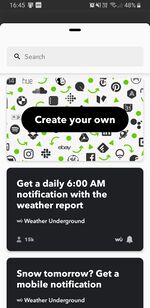
- Создадим новый апплет, нажав Create your own или +

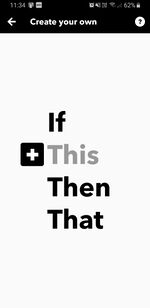
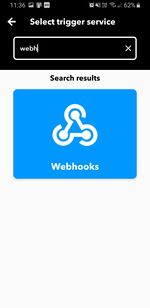
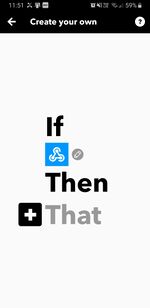
- Здесь мы как раз видим всю концепцию IFTTT. Нажимаем +This, т.е. условие для запуска. В поиске пишем webhooks и выбираем сервис.
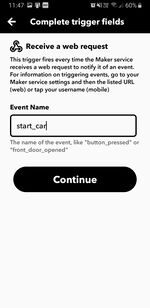
- Дадим имя нашему запросу, ведь их может быть много. Переходим по кнопке Receive a web request и задаем понятное нам Event Name. Это имя будет отображаться в webhook ссылке. Я назвал start_car
- Следующий этап, создание самого действия при выполнение созданного ранее условия. +That, пишем SMS и выбираем Android SMS
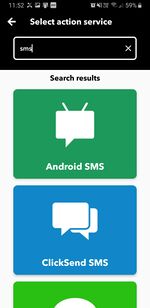
- Нажимаем Send an SMS, откроется окно где необходимо указать номер и текст сообщения. ВАЖНО! Номер телефона указывается в формате 0079175555555, т.е. вместо +7 надо писать 007. Текст для запуска автомобиля у каждого свой. Например, у Starline https://help.starline.ru/m96/ru/instruktsiya-po-ekspluatatsii/komandy-upravleniya-po-gsm это 21, для Pandora 123* http://manuals.alarmtrade.ru/pandora-dxl-3930/komandy-upravleniya-s-mobilnogo-telefona/ . Для удобства тестирования, рекомендую временно указать номер телефона который есть под рукой, дабы не мучить автомобиль проверкой работы апплета.


- Для удобства тестирования включим получение уведомления что апплет запустился "Receive notifications when this runs". Сохраним результат нажав Finish.
Получение webhook ссылки
Данный этап рекомендую сделать через настольный браузер.
- Заходим на сайт IFTTT https://ifttt.com/maker_webhooks в сервис webhooks, авторизуемся под своей учетной записью.
- На этой странице, вы должны увидеть апплет, который создали ранее. Если апплет не отображается, проверьте учетную запись и сохранился ли апплет в приложении на телефоне. Справа наверху нажимаем на Documentation
- Данная страница содержит уникальный ключ API, который нельзя никому показывать. Зная его, можно запускать ваши апплеты удалённо. Здесь же мы сможем проверить работает удаленный запуск апплета.
- Удаляем команду {event} и пишем имя запроса который создали ранее start_car без скобок и кавычек.
- Откройте приложение IFTTT в телефоне и чтобы проверить запускается ли удаленно наш апплет, нажимаем на кнопку Test It в браузере.
- IFTTT на телефоне должно получить команду на запуск апплета, у вас выйдет уведомление Applet Run. Скорее всего, на телефоне выйдет системное уведомление с требованием дать приложению IFTTT разрешение на отправку СМС. Проверьте шторку уведомлений. Также можно зайти в настройки телефона, найти там приложения и выдать все разрешения для IFTTT. Не забудьте проверить настройки энергосбережения, чтобы система не закрывала IFTTT в фоновом режиме. В шторке уведомлений должно быть написано что IFTTT работает в фоновом режиме - IFTTT is working in the background. Зайдите в СМС сообщения и проверьте появилось ли там ваше отправленное сообщение. Если телефон не запустил апплет, а все настройки верные, не торопитесь все менять. Возможно проблема на сторонее IFTTT, у меня было такое что webhook не работал какое то время, а потом всё заработало.
Пройдесь по всем настройка энергосбережения и снимите ограничения с IFTTT. Попробуйте заблокировать телефон и через 10 минут с другого места провести тест, отработает ли апплет.
Управление умным домом через Домовёнка Кузю
Домовёнок Кузя будет связующим звеном между Алисой и IFTTT.
- Заходим на сайт Домовёнок Кузя https://alexstar.ru/smarthome2 и авторизируемся под нашей учетной записью Яндекс
3_1
- Затем нажимаем Добавить правило IFTTT
- В поле Активационная фраза введите имя правила, ниже в URL aдрес Webhook вводите ссылку с запросом и API-ключем которую тестировали ранее.
3_2
- Правило сохраниться автоматически. Переходим в Виртуальные устройства умного дома и создадим новое устройство, например Кофемашина. Дадим ему Название устройства, у меня будет Ласточка, укажем Место расположения - Улица или Гараж. И самое главное, указываем правило на включение, ранее созданное правило IFTTT Заведи машину.
3_3
Cвязь Алисы и Домовёнка Кузи
Открываем приложение Яндекс и переходим в Устройства. Открываем Умный дом, нажимаем + и добавляем устройство. Через поиск находим Домовоёнок Кузя и объединяем аккаунты. Переходим к списку устройств.
Должна появится локация Улица и кофемашина с именем Ласточка. Заходим и проверяем работу.
Я думаю вам не понравится заводить машину фразой "Свари кофе", поэтому сделаем свою фразу. Переходим в Сценарии и создадим новый сценарий. Если > Фраза , тут уже как вам нравится "Заведи машину", "Подготовь пепелац", "Прогрей ласточку". То > Устройство, выберем включение Кофемашины.