
Алиса управляет компьютером-3 (Python): различия между версиями
Содержание
| Строка 17: | Строка 17: | ||
Не буду заострять внимание на регистрации в Blynk, т.к. данный процесс уже описан в статье, конкретно [https://clck.ru/LsQCe здесь]. Единственное, что стоит заметить, что в данном случае вовсе неважно, какое устройство вы выберете при создании проекта, тажке как и неважно какой это будет способ подключения. Нам важен только токен и возможность работы с проектом.<br> | Не буду заострять внимание на регистрации в Blynk, т.к. данный процесс уже описан в статье, конкретно [https://clck.ru/LsQCe здесь]. Единственное, что стоит заметить, что в данном случае вовсе неважно, какое устройство вы выберете при создании проекта, тажке как и неважно какой это будет способ подключения. Нам важен только токен и возможность работы с проектом.<br> | ||
После регистрации добавим в наш проект нужное количество кнопок Button. Можно оформить и подписать их по вкусу. | После регистрации добавим в наш проект нужное количество кнопок Button. Можно оформить и подписать их по вкусу. | ||
<gallery> | |||
2py.png|Добавляем кнопки | |||
3py.png|Оформляем | |||
</gallery> | |||
Версия от 13:56, 14 января 2020
Вступление
В данной статье попробуем создать виртуальный пульт, UI для управления действиями ПК. В данном примере рассмотрим такой функционал, как запуск приложений, открытие веб-страниц в браузере, выключение ПК и использование "горячих" клавиш. К слову - это не весь функционал, который можно применить, прочитав данную статью. Для тех, кто знаком с языком программирования Python не составит труда расширить предложенный скрипт по своему вкусу. Пользователям же с начальными знаниями будет несложно использовать перечисленные функции под свои нужды с минимальными трудозатратами.
От слова к делу или устанавливаем Python
Для начала нам потребуется скачать и установить среду разработки Python, т.к. это основной инструмент, который будет управлять компьютером.
Не так страшно иметь Python на своем компьютере. Страшно в 2020 его не иметь)
- Скачать установщик Python по ссылке
- Запустить установщик (предполагается установка Python в PATH, дабы не морочиться с запуском скрипта. Если все же вы решили отказаться от установки в PATH, то команда запуска скрипта будет такой: <Диск>:\<Путь_к_директории_Python>\python.exe <имя скрипта>.py).
- Устанавливаем галочку на "Add Python <версия> to PATH".
- Нажимаем "Install Python" и продолжаем установку соглашаясь со всем, что предложит нам установщик.

По окончании установки можем проверить работоспособность установив нужные нам в будущем библиотеки. Для этого:
- Открываем командную строку (Нажимаем Win+R, вводим cmd, нажимаем Enter)
- Водим поочередно следующие команды:
pip install blynklib - библиотека Blynk для Python
pip install pyautogui - библиотека для работы с горячими клавишами
Регистрируемся и собираем пульт в Blynk
Не буду заострять внимание на регистрации в Blynk, т.к. данный процесс уже описан в статье, конкретно здесь. Единственное, что стоит заметить, что в данном случае вовсе неважно, какое устройство вы выберете при создании проекта, тажке как и неважно какой это будет способ подключения. Нам важен только токен и возможность работы с проектом.
После регистрации добавим в наш проект нужное количество кнопок Button. Можно оформить и подписать их по вкусу.
-
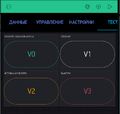 Добавляем кнопки
 -
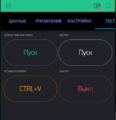 Оформляем

