
Подключение Sonoff через IFTTT и Кузю: различия между версиями
Содержание
| Строка 23: | Строка 23: | ||
# После авторизации выбираем вариант управления нашим реле. Допустим у нас одноканальное реле. Выбираем плашку "Turn 1 Channel Plug on or off" | # После авторизации выбираем вариант управления нашим реле. Допустим у нас одноканальное реле. Выбираем плашку "Turn 1 Channel Plug on or off" | ||
# На следующем шаге выбираем наше устройство и функцию для нашего вебхука - Включить (ON) или Выключить (OFF) | # На следующем шаге выбираем наше устройство и функцию для нашего вебхука - Включить (ON) или Выключить (OFF) | ||
# В последнем окне можно задать имя созданного апплета и нажать кнопку "FINISH" | |||
# Теперь нам нужно узнать уникальный токен для отправки вебхуков через нах IFTTT-аккаунт. Для этого нажимаем ссылку "Home" в левом верхнем углу страницы и в списке выбираем плашкe "Webhooks" | |||
# На странице Webhooks находим кнопку "Documentation" и нажимаем ее | |||
# Перед нами откроется страница с инструкциями по использованию вебхуков IFTTT, где мы увидим наш заветный токен. | |||
Теперь мы можем составить ссылку для нашего вебхука. Выглядеть она будет следующим образом: | |||
https://maker.ifttt.com/trigger/ИМЯ_ВЕБХУКА/with/key/ТОКЕН | |||
Где ИМЯ_ВЕБХУКА - название, которое было задано в шаге | |||
<gallery> | <gallery> | ||
Sonoff1.jpg|webhook | Sonoff1.jpg|webhook | ||
| Строка 30: | Строка 37: | ||
sonoff5.jpg|Авторизация | sonoff5.jpg|Авторизация | ||
sonoff6.jpg|Выбираем функцию вебхука | sonoff6.jpg|Выбираем функцию вебхука | ||
sonoff7.jpg|Выбираем плашку "Webhooks" | |||
sonoff8.jpg|"Documentation" | |||
sonoff9.jpg|Токен | |||
</gallery> | </gallery> | ||
Версия от 09:57, 26 декабря 2019
Вступление
Недавно наткнулся на информацию о том, что подключенные устройства Sonoff через MiHome работают с задержкой. Удивило, что простейший способ, который казалось бы на виду, как обойти вариант использования сразу двух Китайских сервисов, малознаком пользователям УДЯ. Что и сподвигло меня к написанию данной статьи.
Плюсы
- Простота настройки
- Минимальная задержка в условиях использования Sonoff
Минусы
- Ненадежность IFTTT
- Отсутствие развернутых возможностей использования Sonoff (например сценарии)
От теории к практике или "Подключаем Sonoff к IFTTT"
Для начала переходим на сайт сервиса IFTTT и регистрируемся. Далее в личном кабинете сервиса нам нужно создать новый апплет. Для этого:
- Нажимаем кнопку "Explore" в правом верхнем углу страницы.
- В открывшемся разделе нажимаем кнопку "+"
- Пред нами откроется страница с большими буквами If ✚This Then That, Нажимаем +This
- В строке поиска набираем "webhook", т.к. будем взаимодействовать с нашим устройством с помощью вебхуков. Нажимаем одноименную плашку.
- На следующей странице выбираем плашку "Receive a web request"
- Далее вводим название для идентификации нашего вебхука и нажимаем кнопку "Create trigger"
- Нажимаем ✚That для того, чтобы задать действие для нашего вебхука.
- В строке поиска вводим ewelink и выбираем плашку "eWeLink Smart Home"
- Нажимаем кнопку "Connect" и авторизуемся согласно данным авторизации из официального приложения "eWeLink"
- После авторизации выбираем вариант управления нашим реле. Допустим у нас одноканальное реле. Выбираем плашку "Turn 1 Channel Plug on or off"
- На следующем шаге выбираем наше устройство и функцию для нашего вебхука - Включить (ON) или Выключить (OFF)
- В последнем окне можно задать имя созданного апплета и нажать кнопку "FINISH"
- Теперь нам нужно узнать уникальный токен для отправки вебхуков через нах IFTTT-аккаунт. Для этого нажимаем ссылку "Home" в левом верхнем углу страницы и в списке выбираем плашкe "Webhooks"
- На странице Webhooks находим кнопку "Documentation" и нажимаем ее
- Перед нами откроется страница с инструкциями по использованию вебхуков IFTTT, где мы увидим наш заветный токен.
Теперь мы можем составить ссылку для нашего вебхука. Выглядеть она будет следующим образом: https://maker.ifttt.com/trigger/ИМЯ_ВЕБХУКА/with/key/ТОКЕН Где ИМЯ_ВЕБХУКА - название, которое было задано в шаге
-
 webhook
 -
 Receive a web request
 -
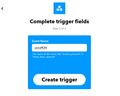 Вводим имя вебхука
 -
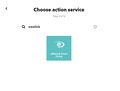 eWeLink Smart Home
 -
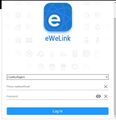 Авторизация
 -
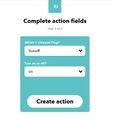 Выбираем функцию вебхука
 -
 Выбираем плашку "Webhooks"
 -
 "Documentation"
 -
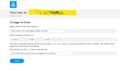 Токен
Токен


