
Управляем Андроид смартфоном и Андроид-ТВ: различия между версиями
Содержание
| Строка 80: | Строка 80: | ||
3home.png|Выйти на домашний экран | 3home.png|Выйти на домашний экран | ||
4sos.png|Позвонить со смартфона в 112 при этом включить громкую связь. | 4sos.png|Позвонить со смартфона в 112 при этом включить громкую связь. | ||
</gallery> | |||
== Добавляем макросы в УДЯ == | |||
Настало время снова обратиться к [https://alexstar.ru/ навыку УДЯ "Домовенок Кузя"]. Наши макросы типа: | |||
<pre> | |||
https://autoremotejoaomgcd.appspot.com/sendmessage?key=ey7Nh7xwdGc:APA91bEW8uUIUHLKhkjhkkhjkklu8977878tyuicRXdVQ2ijcK598Dj17q69zS-QylATWFjBxoXhPK8Nu3kVp3WcA7a5QR3gHvZrVNNlHrUUzvaLjVcbJdyOh7RM-VDea7fGkMcYy_5N&message=ss | |||
</pre> | |||
<pre> | |||
https://autoremotejoaomgcd.appspot.com/sendmessage?key=ey7Nh7xwdGc:APA91bEW8uUIUHLKhkjhkkhjkklu8977878tyuicRXdVQ2ijcK598Dj17q69zS-QylATWFjBxoXhPK8Nu3kVp3WcA7a5QR3gHvZrVNNlHrUUzvaLjVcbJdyOh7RM-VDea7fGkMcYy_5N&message=sp | |||
</pre> | |||
добавляем в Кузю. Подробнее [https://clck.ru/LtsZX тут]. | |||
<gallery> | |||
Macro21.png|Создаем HTTP-запрос | |||
Macro22.png|Для всех макросов | |||
Macro23.png|Создаем виртуальные устройства | |||
Macro24.png|Для всех макросов | |||
</gallery> | </gallery> | ||
Версия от 13:15, 15 января 2020
Вступление
В данной статье мы рассмотрим один из вариантов управления любым Андроид смартфоном или ТВ-приставкой на Андроид.
Вариантов отправки команд на указанные устройства великое множество, но мы разберем наиболее простой и удобный, с которым справится даже рядовой пользователь. При этом указанные в статье приложения помогут расширить возможности данных устройств и настроить автоматизацию под любые задачи.
Итак. Для работы нам потребуются:
- AutoRemoteLite - программа-плагин для отправки вебхуков на устройство.
- MacroDroid - отличное (главное удобное и простое) приложения для автоматизации Андроид-устройств. Советую использовать Pro версию, которая имеет расширенный функционал и возможность создать более 5 макросов, но на первое время сойдет и бесплатная версия.
- Навык УДЯ "Домовенок Кузя"
- Умный дом Яндекса
Настраиваем AutoRemoteLite
Для начала загрузим AutoRemoteLite из GooglePlay и установим.
- При первом запуске приложение предложит задать имя устройства.
- После ввода имени нажимаем "ОК" и попадаем на главный экран (остальные диалоговые окна можно пропустить). Где увидим ссылку на страницу отправки сообщений через наш плагин.
- Переходим по данной ссылке, где в поле Message вводим любой текст и справа, под кнопкой Send Message Now! получаем заветную ссылку вебхука вида: https://autoremotejoaomgcd.appspot.com/sendmessage?key=ey7Nh7xwdGc:APA91bEW8uUIUHLKhkjhkkhjkklu8977878tyuicRXdVQ2ijcK598Dj17q69zS-QylATWFjBxoXhPK8Nu3kVp3WcA7a5QR3gHvZrVNNlHrUUzvaLjVcbJdyOh7RM-VDea7fGkMcYy_5N&message=Привет. В конце ссылки видим следующее &message=Привет. Именно эту часть мы и будем менять в дальнейшем, сама ссылка всегда будет неизменна. Т.е. для отправки сообщения "свет" через наш плагин мы просто меняем &message=Привет на &message=light (хотя, судя по всему, Lite-версия Autoremote понимает сообщения ограниченные 2-мя символами &message=lt).
На данном этапе настройка AutoRemoteLite закончена. Можно проверить его работу, перейдя по указанной ссылке вебхука. На устройстве появится уведомление о том, что сообщение дошло (которое можно отключить стандартными средствами Андроид).
-
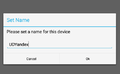 1. Имя устройства.
 -
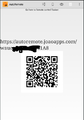 2. Ссылка на страницу отправки вебхуков.
 -
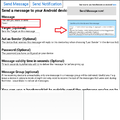 3. Имя устройства.


Самое интересное или MacroDroid
Пришло время перейти к самой интересной части, а именно к приложению Macrodroid, которое сделает из смартфона или другого смарт-устройство действительно что-то умное. Итак, загружаем MacroDroid.
Для примера попробуем создать макрос (так называются сценарии действий в Macrodroid) поиска телефона. Но для начала немного теории, чтобы понять принцип работы в приложении.
В программе Macrodroid есть 3 раздела: Триггеры, Действия, Ограничения.
- Триггеры - События, на которые будет происходить определенная реакция. Например, если поступил звонок, пришло смс, или как в нашем случае поступило сообщение по нашему вебхуку.
- Действие - Набор действий (реакций) на наш триггер. Т.е. что нужно сделать?
- Ограничения - Ограничения действий. Например, выполнять определенные действия, но с ограничением по времени (только с 6 утра до 22 вечера) или если включен Wifi. В таком случае ночью или при выключенной Wifi действия выполняться не будут.
- После установки и прохождения небольшой презентации попадаем в основной экран программы, где видим несколько кнопок. Нажмем "Добавить макрос".
- Попадаем в раздел "Триггеры". Выбираем "Плагин Locale/Tasker" из списка "Приложения".
- Из списка доступных плагинов выбираем "AutoRemote".
- Из списка выбираем "AutoRemote Событие".
- Попадаем в окно плагина, где мы выбираем пункт "" и вводим сообщение-якорь, которое мы будем отлавливать после вебхука, т.е. то что будет стоять в конце ссылки нашего вебхука после &message=. Нажимаем "ОК". Далее нужно выйти из окна плагина, т.е. нажать кнопку "Назад".
- Перед нами появится окно настройки переменных. Нас оно не интересует, нажимаем "ОК".
-
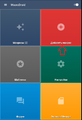 1. Добавить макрос
 -
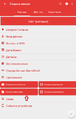 2. Выбираем "Плагин Locale/Tasker" из списка "Приложения".
 -
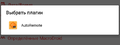 3. Выбираем "AutoRemote".
 -
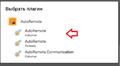 4. Выбираем "AutoRemote Событие".
 -
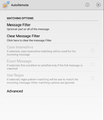 5. Сообщение-якорь.
 -
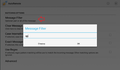 6. Нажимаем "ОК".


Мы создали триггер в приложении Macrodroid, который будет являться событием определяемым запросом по нашей ссылке с проверкой приходящего сообщения. Теперь для него настроим действия.
- Выбираем вкладку "Действия" и для начала создадим действие, которое выведет всю громкость телефона на 100%. Для этого, в списке "Громкость" выбираем "Установить громкость".
- Ставим все галочки и выводим все каналы на 100%.
- Отлично. Звук полный. Теперь подаем сигналы, а именно - проиграем какой либо звук. Для этого в списке "Медиа" выбираем "Воспроизвести/Остановить звук".
- В следующем окне пункт "Выбрать файл" и выбираем звуковой файл, который будем воспроизводить.
- Осталось добавить вибрацию для пущего эффекта из списка "Действия устройства", пункт "Вибрация" выберем, что-нибудь на свой вкус.
- Осталось сохранить наш макрос, нажав на плавающую кнопку с галочкой внизу экрана и задав имя.
-
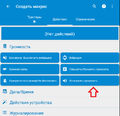 1. Выбираем "Установить громкость".
 -
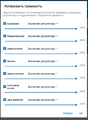 2. Ставим все галочки и выводим все каналы на 100%.
 -
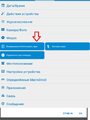 3. Выбираем "Воспроизвести/Остановить звук".
 -
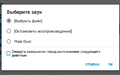 4. Пункт "Выбрать файл"
 -
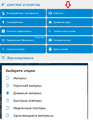 5. Устанавливаем Вибрацию
 -
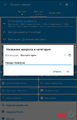 6. Сохраняем макрос


Теперь при переходе по ссылке нашего вебхука с указанным в конце сообщением, которое мы задали в процессе создания триггера в п.7 (например: https://autoremotejoaomgcd.appspot.com/sendmessage?key=ey7Nh7xwdGc:APA91bEW8uUIUHLKhkjhkkhjkklu8977878tyuicRXdVQ2ijcK598Dj17q69zS-QylATWFjBxoXhPK8Nu3kVp3WcA7a5QR3gHvZrVNNlHrUUzvaLjVcbJdyOh7RM-VDea7fGkMcYy_5N&message=sp) наше устройство выведет весь звук на 100%, проиграет выбранный нами звук и провибрирует. Но, что если этого мало, чтобы найти устройство. Например мы бы хотели, чтобы указанные действия продолжались пока мы не разблокируем экран.
- Откроем "Макросы" и откроем макрос созданный нами. В разделе "Действия" найдем "+".
- В появившемся теперь списке "Циклы/Условия" выберем "Цикл действий". В открывшемся окне выберем "Пока выполняется Условия" и с помощью "+" добавим условие, при котором действия будут выполняться циклично.
- В списке "Состояние устройства" выбираем "Блокировка устройства".
- Теперь в списке действий у нас появилось два блока обозначающие начало и конец цикла. Действия, которые будут выполняться в цикле нам нужно передвинуть между началом и концом. Для этого выбираем соответствующую кнопку и перетягиваем действия за символ "=".
- Получаем готовый макрос, который при запросе выведет весь звук на 100% и будет проигрывать звук и вибрировать пока мы не разблокируем экран.
- Но если экран изначально не заблокирован, то наш макрос не сработает. Поэтому видоизменим его, добавив перед циклом те же действия и добавим принудительную блокировку экрана.
Макрос готов, осталось только сохранить его. Теперь если экран разблокирован наш макрос выведет звук на 100%, проиграет звук, провибрирует, выключит экран и будет вибрировать и издавать звук до того момента, пока мы не разблокируем экран.
-
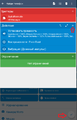 1. Находим "+"
 -
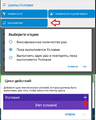 2. Создаем цикл для действий
 -
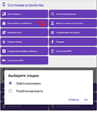 3. Выбираем "Блокировка устройства".
 -
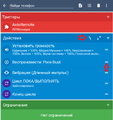 4. Перемещаем действия в тело цикла.
 -
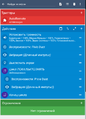 5. Макрос для включенного экрана.


Вот еще несколько примеров, какими могут быть макросы (также их можно скачать здесь и импортировать в свое приложение Macrodroid).
-
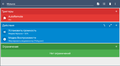 Включить музыку в телеграм на громкости 50%.
 -
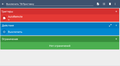 Выключить смартфон или тв-приставку.
 -
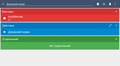 Выйти на домашний экран
 -
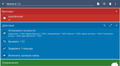 Позвонить со смартфона в 112 при этом включить громкую связь.


Добавляем макросы в УДЯ
Настало время снова обратиться к навыку УДЯ "Домовенок Кузя". Наши макросы типа:
https://autoremotejoaomgcd.appspot.com/sendmessage?key=ey7Nh7xwdGc:APA91bEW8uUIUHLKhkjhkkhjkklu8977878tyuicRXdVQ2ijcK598Dj17q69zS-QylATWFjBxoXhPK8Nu3kVp3WcA7a5QR3gHvZrVNNlHrUUzvaLjVcbJdyOh7RM-VDea7fGkMcYy_5N&message=ss
https://autoremotejoaomgcd.appspot.com/sendmessage?key=ey7Nh7xwdGc:APA91bEW8uUIUHLKhkjhkkhjkklu8977878tyuicRXdVQ2ijcK598Dj17q69zS-QylATWFjBxoXhPK8Nu3kVp3WcA7a5QR3gHvZrVNNlHrUUzvaLjVcbJdyOh7RM-VDea7fGkMcYy_5N&message=sp
добавляем в Кузю. Подробнее тут.
-
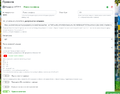 Создаем HTTP-запрос
 -
 Для всех макросов
 -
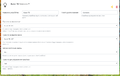 Создаем виртуальные устройства
 -
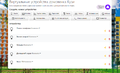 Для всех макросов


