
Подключение устройств eWeLink: различия между версиями
Содержание
Нет описания правки |
Нет описания правки |
||
| Строка 56: | Строка 56: | ||
== Возможные проблемы и их решение == | == Возможные проблемы и их решение == | ||
При объединении аккаунтов (разных навыков УД, необязательно eWeLink) иногда возникает ошибка, вызванная перебросом из одного браузера или ПП в другой, и потерей кук при этом перебросе. В качестве решения - может помочь: | |||
* Указать в системе какой-либо браузер по умолчанию; | |||
* В этом браузере открыть [//yandex.ru/quasar/iot/ прямую ссылку на добавление устройств в УДЯ]; | |||
* Повторить те же действия. | |||
Разным пользователям по отзывам помогали разные браузеры (одним Opera, другим FF или Chrome). | |||
Если у Вас возникли проблемы при подключении, а решения здесь нет – обратитесь в телеграм-сообщество [//t.me/station_yandex "Яндекс.Станция, Умный дом и устройства"] где Вам с радостью помогут. | Если у Вас возникли проблемы при подключении, а решения здесь нет – обратитесь в телеграм-сообщество [//t.me/station_yandex "Яндекс.Станция, Умный дом и устройства"] где Вам с радостью помогут. | ||
Версия от 05:37, 21 марта 2020
На данной странице представлена инструкция по подключению устройств eWeLink к Умному Дому Яндекса. Некоторые пункты инструкции внесены, основываясь на личном опыте пользователей, и не являются официальной рекомендацией Яндекса.
Подключение устройств eWeLink происходит непосредственно через официальное приложение "eWeLink", после чего синхронизируется в официальном приложении "Яндекс", во вкладке "устройства" через учетную запись eWeLink.
Текстовая инструкция
- Открываем приложение "eWeLink", нажимаем на + на нижней панели, выбираем "все устро..." в верхнем левом углу (или иной способ подключения в предложенном списке).
- Выбираем из списка устройство, которое хотим подключить.
- Следуя инструкции на экране, производим подключение устройства.
- Открываем приложение "Яндекс", пункт меню "Устройства".
- Выбираем пункт "Управление устройствами", после нажимаем на + в верхнем левом углу.
- Выбираем в меню "Добавить" пункт "Устройство".
- Пролистав список вниз, выбираем навык "eWeLink Smart Home".
- Читаем инструкцию на экране, нажимаем кнопку "Объединить аккаунты".
- Вводим данные от своего аккаунта eWeLink, через который ранее авторизовались в приложении. Подтверждаем.
- Жмём кнопку "Обновить список устройств".
Ищем в списке устройство (устройства) eWeLink. Если ничего не добавилось, переходим в раздел "Возможные проблемы и их решение" внизу страницы.
Инструкция в картинках
-
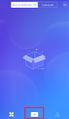 Жмём +
 -
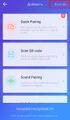 Выбираем "все устро..."
 -
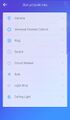 Список устройств
 -
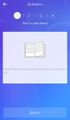 Подключаем нужное
 -
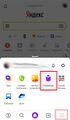 Выбираем устройства в приложении "Яндекс"
 -
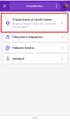 Меню "Управление устройствами"
 -
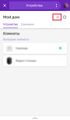 Жмём +
 -
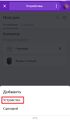 Добавить -> устройство
 -
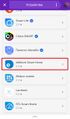 Выбираем навык eWeLink Smart Home
 -
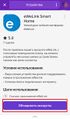 Объединяем аккаунты
 -
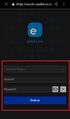 Вводим логин-пароль eWeLink
 -
 Немного ждём...
 -
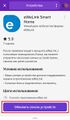 Жмём "Обновить список устройств"
 -
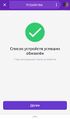 Завершено!


Видео инструкция
Если какой-то пункт из видео Вам непонятен, то параллельно с ним можно читать текстовую инструкцию, т.к. некоторые действия в видео не отображены.
Возможные проблемы и их решение
При объединении аккаунтов (разных навыков УД, необязательно eWeLink) иногда возникает ошибка, вызванная перебросом из одного браузера или ПП в другой, и потерей кук при этом перебросе. В качестве решения - может помочь:
- Указать в системе какой-либо браузер по умолчанию;
- В этом браузере открыть прямую ссылку на добавление устройств в УДЯ;
- Повторить те же действия.
Разным пользователям по отзывам помогали разные браузеры (одним Opera, другим FF или Chrome).
Если у Вас возникли проблемы при подключении, а решения здесь нет – обратитесь в телеграм-сообщество "Яндекс.Станция, Умный дом и устройства" где Вам с радостью помогут.