
Подключение устройств ioBroker в Алису: различия между версиями
Содержание
Ws23pro (обсуждение | вклад) м Ws23pro переименовал страницу Алиса + iobroker в Подключение устройств ioBroker в Алису: с головой не всё ок |
Ws23pro (обсуждение | вклад) Нет описания правки |
||
| Строка 2: | Строка 2: | ||
За основу взята статья https://wiki.yaboard.com/w/Алиса_и_ioBroker и доработана. | За основу взята статья https://wiki.yaboard.com/w/Алиса_и_ioBroker и доработана. | ||
Регистрируемся на сайте, подтверждаем почтовый ящик. | |||
https://iobroker.pro/intro | https://iobroker.pro/intro | ||
Устанавливаем драйвер "IoT Assistants". Заходим в настройки. | Устанавливаем драйвер "IoT Assistants". Заходим в настройки. | ||
* В ассистентах отмечаем Yandex Алиса; | |||
Указываем логин-пароль подключения к ioBroker.pro; | * Указываем логин-пароль подключения к ioBroker.pro; | ||
Жмём "Сохранить" - адаптер перезапустится; | * Жмём "Сохранить" - адаптер перезапустится; | ||
В случае успешного старта на почту придет индивидуальный пароль для этого экземпляра ("инстанса") ioBroker.iot. | В случае успешного старта на почту придет индивидуальный пароль для этого экземпляра ("инстанса") ioBroker.iot. | ||
'''Этот пункт не описан на вики автора, что делать с паролем:''' | |||
* Открываем приложение Яндекса | |||
* Переходим в знакомый всем квазар - управление устройствами | |||
* Добавить устройство - ioBroker | |||
* и вот здесь связываем аккаунты йоба и алисы с помощью пароля выше. | |||
Если аккаунты связались, всё круто, едем дальше. | Если аккаунты связались, всё круто, едем дальше. | ||
| Строка 27: | Строка 27: | ||
p6.png|устройства Алисы | p6.png|устройства Алисы | ||
</gallery> | </gallery> | ||
''Я много пишу "если, то круто" и не разбираю что делать, если есть трудности. гуглить. Предугадать все возможные трудности тяжело, но статья расчитана на то, что у Вас есть минимальное (очень надеюсь, что выше моего) представление о платформе iob, а так же мозги и чуйка. Анализировать ошибки, гуглить, вникать, разбираться. Гуглится iobroker алиса. Оставлю ссылку, где я еще брал материал:'' | |||
https://forum.iobroker.net/topic/25560/драйвер-iot-assistants-и-алиса | https://forum.iobroker.net/topic/25560/драйвер-iot-assistants-и-алиса | ||
https://wiki.yaboard.com/w/Алиса_и_ioBroker | https://wiki.yaboard.com/w/Алиса_и_ioBroker | ||
== Примеры устройств == | |||
Здесь описаны примеры, как прокинуты различные устройства и их настройка. | |||
Немного очевидных вещей: | |||
Все устройства, которые Вы заводите в iob, теоретически, должны работать с Алисой. | |||
В данный момент у меня имеются: | |||
* подрозетники sonoff; | |||
* шлюз xiaomi, выполняющий роль ночника в комнате (с регулировкой яркости); | |||
* пылесос Xiaomi Mi Robot Vacuum 1 поколение; | |||
=== Подрозетники sonoff === | |||
'''Предполагается, что они уже прошиты и настроены на работу непосредственно в iob, управляются из интерфейса. Вставляются в цепь между светильником и розеткой.''' | |||
После того, как Вы объединили аккаунты iob и алисы, должны явится устройства. | |||
* Находим подрозетники "sonoff", указываем ему имя, комнату. Имя, которое задано внутри iob не роляет, включать будет то, что обзовете непосредственно в настройке устройства Алисы. | |||
* При этом модель устройства перекочует из iob, удобно, сразу понятно через что устройство прокинуто в Алису. | |||
<gallery> | |||
sonoff.jpg|Настройка в аккаунте | |||
</gallery> | |||
''С последним обновлением Яндекса, теперь, если устройство и колонка привязаны к определенной комнате, достаточно сказать "Алиса, включи зеркало" и у Вас, при соблюдении условий выше, включится "зеркало" в гостиной.'' | |||
Видеодемонстрация: <embedvideo service="youtube">//youtu.be/7SdKcjnlTAs</embedvideo> | |||
=== Шлюз xiaomi в роли ночника === | |||
Изначально, шлюз был приобретен 257 лет назад, как основа для УД. Но затем, узнав о платформе iob, и последующем разворачивании УД на нем, шлюз оказался ненужным. | |||
И тогда было принято решение, сделать из него ночник. | |||
Заведен в iob через драйвер "mihome", настройка так же проста, нужно указать IP адрес шлюза и его токен. Тоже гуглится, добывается в приложении mihome. | |||
Предполагается, что Вы настроили шлюз, он управляется из iob, всё круто. После связки аккаунтов Алисы и iob точно так же, задаем комнату, имя. | |||
<gallery> | |||
Gateway.jpg|Настройка в аккаунте | |||
</gallery> | |||
''Из интересного, можно управлять яркостью и цветом.'' | |||
Видеодемонстрация: <embedvideo service="youtube">//youtu.be/0Ua-gx-7GvU</embedvideo> | |||
=== пылесос Xiaomi Mi Robot Vacuum 1 поколение === | |||
Мне хотелось, чтобы пылесос запускал уборку в определенной комнате. Зональная уборка. | |||
Вызвано несколькими факторами, но о них не будем. В первой версии этого пылесоса, такой фичи нет. | |||
Она реализована так: в приложении mihome грузится карта, (если не заглючит и не скажет, что карту забыл) ручками выбирается сектор и отправляется на уборку. | |||
Круто, но нет. | |||
'''Для решения этой проблемы я воспользовался скриптами в iobroker.''' | |||
Нам понадобятся драйвера "mihome-vacuum" и "javascript". | |||
Предполагается, что всё, для того, чтобы рулить скриптами в iob у Вас имеется. | |||
Скрипт выглядит до безобразия простой. Нужно только раздобыть координаты комнаты и забиндить это в скрипт. | |||
Создаем скрипт, обзываем без разницы как, и делаем 2 блока (да, это блокли если что), один на установку уборки, а второй просто тушит скрипт, заглушка. | |||
<gallery> | |||
Pulaski.png|Пример скрипта | |||
</gallery> | |||
Теперь самое простое (сложное), найти координаты комнаты. Их нет нигде в открытом виде. | |||
Я искал в инете, натыкался на немецких авторов и ничего там не понимал. Что-то программировать я не умею, все методом тыка, по-деревенски. | |||
Если кто научит получать их как-то иначе, чем делал я, буду премного благодарен. | |||
'''Вобщем, что я делаю: в скрипт выше, начинаю вписывать значения комнаты и смотрю в приложении "mihome" что он отрисовал.''' | |||
Методом тыка понял, что координаты задаются примерно так: | |||
[левый верхний предел, нижний левый предел, правый нижний предел, правый верхний предел] | |||
[22600, 21000, 26300, 26100, 1] | |||
Странно звучит, согласен. Не знаю, как объяснить. В доке описано про x1,y1,x2,y2 - мне это не понятно. | |||
После того, как координаты более-менее подобраны, забиваем их в скрипт и проделываем, если необходимо, на каждую комнату. | |||
Версия от 20:19, 23 апреля 2020
Настройка адаптера
За основу взята статья https://wiki.yaboard.com/w/Алиса_и_ioBroker и доработана.
Регистрируемся на сайте, подтверждаем почтовый ящик.
https://iobroker.pro/intro
Устанавливаем драйвер "IoT Assistants". Заходим в настройки.
- В ассистентах отмечаем Yandex Алиса;
- Указываем логин-пароль подключения к ioBroker.pro;
- Жмём "Сохранить" - адаптер перезапустится;
В случае успешного старта на почту придет индивидуальный пароль для этого экземпляра ("инстанса") ioBroker.iot.
Этот пункт не описан на вики автора, что делать с паролем:
- Открываем приложение Яндекса
- Переходим в знакомый всем квазар - управление устройствами
- Добавить устройство - ioBroker
- и вот здесь связываем аккаунты йоба и алисы с помощью пароля выше.
Если аккаунты связались, всё круто, едем дальше. Возвращаемся в настройки драйвера "IoT Assistants" в iob. На вкладке "умные перечисления" должны появится "функции" и "комнаты". Если есть, всё круто. Это всё можно отредактировать во вкладке "категории" ioBroker-а. Далее, открываем "объекты" в ioBroker, и, в каждом устройстве, которым хотим управлять, выставляем "функции" и "комнату".
-
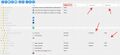 привязка комнат и функций

Откроем еще раз настройки драйвера "IoT Assistants", во вкладке "устройства Алисы" так же должны появится объекты. Если есть, всё круто.
-
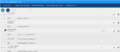 устройства Алисы

Я много пишу "если, то круто" и не разбираю что делать, если есть трудности. гуглить. Предугадать все возможные трудности тяжело, но статья расчитана на то, что у Вас есть минимальное (очень надеюсь, что выше моего) представление о платформе iob, а так же мозги и чуйка. Анализировать ошибки, гуглить, вникать, разбираться. Гуглится iobroker алиса. Оставлю ссылку, где я еще брал материал:
https://forum.iobroker.net/topic/25560/драйвер-iot-assistants-и-алиса
https://wiki.yaboard.com/w/Алиса_и_ioBroker
Примеры устройств
Здесь описаны примеры, как прокинуты различные устройства и их настройка. Немного очевидных вещей: Все устройства, которые Вы заводите в iob, теоретически, должны работать с Алисой. В данный момент у меня имеются:
- подрозетники sonoff;
- шлюз xiaomi, выполняющий роль ночника в комнате (с регулировкой яркости);
- пылесос Xiaomi Mi Robot Vacuum 1 поколение;
Подрозетники sonoff
Предполагается, что они уже прошиты и настроены на работу непосредственно в iob, управляются из интерфейса. Вставляются в цепь между светильником и розеткой.
После того, как Вы объединили аккаунты iob и алисы, должны явится устройства.
- Находим подрозетники "sonoff", указываем ему имя, комнату. Имя, которое задано внутри iob не роляет, включать будет то, что обзовете непосредственно в настройке устройства Алисы.
- При этом модель устройства перекочует из iob, удобно, сразу понятно через что устройство прокинуто в Алису.
-
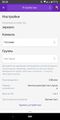 Настройка в аккаунте

С последним обновлением Яндекса, теперь, если устройство и колонка привязаны к определенной комнате, достаточно сказать "Алиса, включи зеркало" и у Вас, при соблюдении условий выше, включится "зеркало" в гостиной. Видеодемонстрация:
Шлюз xiaomi в роли ночника
Изначально, шлюз был приобретен 257 лет назад, как основа для УД. Но затем, узнав о платформе iob, и последующем разворачивании УД на нем, шлюз оказался ненужным.
И тогда было принято решение, сделать из него ночник.
Заведен в iob через драйвер "mihome", настройка так же проста, нужно указать IP адрес шлюза и его токен. Тоже гуглится, добывается в приложении mihome.
Предполагается, что Вы настроили шлюз, он управляется из iob, всё круто. После связки аккаунтов Алисы и iob точно так же, задаем комнату, имя.
-
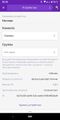 Настройка в аккаунте

Из интересного, можно управлять яркостью и цветом. Видеодемонстрация:
пылесос Xiaomi Mi Robot Vacuum 1 поколение
Мне хотелось, чтобы пылесос запускал уборку в определенной комнате. Зональная уборка.
Вызвано несколькими факторами, но о них не будем. В первой версии этого пылесоса, такой фичи нет.
Она реализована так: в приложении mihome грузится карта, (если не заглючит и не скажет, что карту забыл) ручками выбирается сектор и отправляется на уборку.
Круто, но нет.
Для решения этой проблемы я воспользовался скриптами в iobroker.
Нам понадобятся драйвера "mihome-vacuum" и "javascript".
Предполагается, что всё, для того, чтобы рулить скриптами в iob у Вас имеется.
Скрипт выглядит до безобразия простой. Нужно только раздобыть координаты комнаты и забиндить это в скрипт.
Создаем скрипт, обзываем без разницы как, и делаем 2 блока (да, это блокли если что), один на установку уборки, а второй просто тушит скрипт, заглушка.
-
 Пример скрипта

Теперь самое простое (сложное), найти координаты комнаты. Их нет нигде в открытом виде.
Я искал в инете, натыкался на немецких авторов и ничего там не понимал. Что-то программировать я не умею, все методом тыка, по-деревенски.
Если кто научит получать их как-то иначе, чем делал я, буду премного благодарен.
Вобщем, что я делаю: в скрипт выше, начинаю вписывать значения комнаты и смотрю в приложении "mihome" что он отрисовал.
Методом тыка понял, что координаты задаются примерно так:
[левый верхний предел, нижний левый предел, правый нижний предел, правый верхний предел]
[22600, 21000, 26300, 26100, 1]
Странно звучит, согласен. Не знаю, как объяснить. В доке описано про x1,y1,x2,y2 - мне это не понятно.
После того, как координаты более-менее подобраны, забиваем их в скрипт и проделываем, если необходимо, на каждую комнату.