
Алиса управляет компьютером-4 (плата PCI-e): различия между версиями
Содержание
Нет описания правки |
Нет описания правки |
||
| Строка 5: | Строка 5: | ||
Ещё один способ управления компьютером с помощью Алисы с помощью платы eWeLink. Он имеет несколько серьёзны ограничений: | Ещё один способ управления компьютером с помощью Алисы с помощью платы eWeLink. Он имеет несколько серьёзны ограничений: | ||
* подходит только для компьютеров, имеющих PCI- | * подходит только для компьютеров, имеющих PCIe (PCI-Express) разъёмы; | ||
* может только включать и выключать компьютер (и сообщать текущее состояние "вкл/выкл" компьютера). | * может только включать и выключать компьютер (и сообщать текущее состояние "вкл/выкл" компьютера). | ||
| Строка 26: | Строка 26: | ||
Также понадобится установить приложение "eWeLink Smart Home". | Также понадобится установить приложение "eWeLink Smart Home". | ||
== Монтаж == | == Монтаж == | ||
| Строка 80: | Строка 81: | ||
</gallery> | </gallery> | ||
== Несовместимость PCI и PCI-Express (PCIe) == | |||
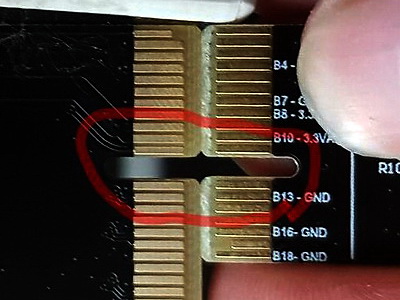
В дополнение к предупреждению в начале статьи (слева - фрагмент случайной платы для PCI, справа - плата eWeLink для PCIe): | |||
[[Файл:PCI-PCIe.jpg]] | |||
<pre class="red"> | |||
Не пытайтесь устанавливать плату для PCIe в обычный PCI-разъём! | |||
Если не уверены - проконсультируйтесь со специалистом. | |||
</pre> | |||
[[Category:FAQ(ЧАВО)]] | [[Category:FAQ(ЧАВО)]] | ||
[[Category:Своими руками]] | [[Category:Своими руками]] | ||
Версия от 11:51, 30 ноября 2020
Ещё один способ управления компьютером с помощью Алисы с помощью платы eWeLink. Он имеет несколько серьёзны ограничений:
- подходит только для компьютеров, имеющих PCIe (PCI-Express) разъёмы;
- может только включать и выключать компьютер (и сообщать текущее состояние "вкл/выкл" компьютера).
Тем не менее, он вполне имеет право на жизнь.
Решение
Саму плату можно приобрести, например, на Aliexpress (пример 1, пример 2, пример 3).
Есть несколько модификаций этой платы (см фото ниже) и, кажется, eWeLink знает не про все из них ))


Также понадобится установить приложение "eWeLink Smart Home".
Монтаж
- Устанавливаем плату в разъём PCI-E (не пытайтесь устанавливать в "обычный" PCI - он несовместим по ключам и коннекторам, если вообще удастся её воткнуть);
- Отключаем от материнской платы провода, идущие к кнопке включения компьютера (обычно помечена буквами SW - "switch");
- Подключаем их к любому из двухконтактных разъёмов с торца платы eWeLink;
- Комплектным проводом соединяем оставшийся двухконтактный разъём eWeLink с контактами SW на материнской плате.
По сути, плата подключается параллельно обычной кнопке включения компьютера и имитирует её нажатие.
Если сомневаетесь - лучше до начала действий сделать несколько снимков материнской платы с разных точек. Если случайно слетят другие разъёмы - будет проще восстановить соединения.
Настройка
Устанавливаем eWeLink Smart Home (Android, iOS);
В приложении eWeLink:
- Нажимаем [ + ] в нижнем меню;
- Выбираем режим "Quick Pairing";
- Вводим логин и пароль точки доступа Wi-Fi, нажимаем "Далее";
- Активируется режим сопряжения. Зажимаем тактовую кнопку на плате eWeLink на 5 секунд (должен замигать индикатор);
- На последнем шаге указываем имя устройства.


Переходим в приложение Яндекс:
- В нижнем меню кликаем "четыре квадратика";
- Выбираем пункт "Устройства", затем "Управление устройствами";
- Нажимаем внизу ( + ), затем "Другое устройство";
- Из списка навыков выбираем "eWeLink Smart Home";
- Логинимся в учётную запись eWeLink;
- Авторизуемся, прочитав, что данные станут доступны Alisa by Yandex;
- Подтверждаем доступ.
Готово! Читаем про успешное обновление списка устройств и жмём "Вернуться к списку устройств". Теперь компьютером можно управлять через Алису.


Несовместимость PCI и PCI-Express (PCIe)
В дополнение к предупреждению в начале статьи (слева - фрагмент случайной платы для PCI, справа - плата eWeLink для PCIe):

Не пытайтесь устанавливать плату для PCIe в обычный PCI-разъём!
Если не уверены - проконсультируйтесь со специалистом.