
Алиса управляет компьютером-5 (PC SmartHome): различия между версиями
Содержание
Нет описания правки |
Нет описания правки |
||
| Строка 25: | Строка 25: | ||
# В списке навыков выбираем PC SmartHome и добавляем его. | # В списке навыков выбираем PC SmartHome и добавляем его. | ||
У нас должно появиться устройство, визуально и списком голосовых команд похожее на ТВ-пульт. Готово, можно сразу пользоваться! | |||
<pre class="red"> | <pre class="red"> | ||
| Строка 44: | Строка 44: | ||
# Управление паузой на ПК | # Управление паузой на ПК | ||
Пункты 1-3 работают по принципу | Пункты 1-3 работают по принципу макросов. Сначала в режиме обучения нужно записать последовательность перемещений мыши и нажатий клавиш. | ||
Затем макрос присваивается кнопке виртуального пульта PC SmartHome в приложении Яндекс (квазар). | Затем макрос присваивается кнопке виртуального пульта PC SmartHome в приложении Яндекс ([https://yandex.ru/quasar/iot/ "квазар"]). | ||
Пункты 4 и 5 неизменяемые, и жёстко зашиты в виртуальный пульт. | Пункты 4 и 5 неизменяемые, и жёстко зашиты в виртуальный пульт. | ||
| Строка 60: | Строка 60: | ||
# Переключение каналов (30 команд) | # Переключение каналов (30 команд) | ||
Итого 38 команд + | Итого 38 команд + системные кнопки тише-громче-пауза. | ||
А с помощью сценариев | Список голосовых команд по умолчанию можно увидеть на вкладке "Голосовые команды" пульта PC SmartHome в "квазаре". | ||
А с помощью сценариев их можно обернуть в удобные активационные фразы по вкусу. | |||
| Строка 68: | Строка 69: | ||
# Выбираем кнопку\команду в PC SmartHome | # Выбираем кнопку\команду в PC SmartHome. | ||
# Выбираем на ПК файл\программу | # Включается режим обучения. | ||
# Двигаем, щелкаем мышкой, нажимаем клавиатуру. | |||
# Останавливаем обучение. | |||
Далее при выборе данной кнопки\команды в нашем пульте ПК повторит все записанные действия. | |||
# Выбираем на ПК файл\программу. | |||
# Правый клик мыши - создать ярлык. | |||
# В свойствах ярлыка указываем сочетания клавиш, при нажатии которых будет запускаться файл\программа. | |||
Это сочетание используем при записи макроса | |||
Важно: сочетания клавиш в PC SmarHome чувствительны к раскладке EN\RU и не всегда работают корректно: PC SmartHome записывает сочетания с английскими буквами, и если воспроизведении на ПК активная русская раскладка, то макрос не сработает(( | |||
Надеемся, что это пофиксят. | |||
С цифрами в сочетаниях клавиш проблем нет. Также не замечено проблем с системными сочетаниями клавиш. | С цифрами в сочетаниях клавиш проблем нет. Также не замечено проблем с системными сочетаниями клавиш. | ||
<gallery> | |||
Файл:Pc-smarthome-main.jpg | PC SmartHome может работать с несколькими компьютерами, но только один из них активен, и только на нём можно править и сохранять макросы в данный момент. | |||
Файл:Pc-smarthome-macros-1.jpg | Экран редактирования макросов. Можно добавлять клавиши вручную, а можно включить запись. | |||
Файл:Pc-smarthome-macros-2.jpg | Макросы могут быть достаточно длинными. | |||
</gallery> | |||
Внизу первого скрина - почта разработчика. Автор отвечает только на неё. | |||
| Строка 78: | Строка 99: | ||
* Ярлык должен располагаться на рабочем столе (можно создать папку и собрать ярлыки там). | |||
* Ярлык, сочетанием клавиш, запускается с задержкой примерно 3 секунды (особенность Windows). | |||
* Кроме ярлыков на рабочем столе, можно использовать сочетание клавиатуры Win+1...0. Это сочетание запускает ярлыки программ в панели быстрого запуска (1 - первая иконка от кнопки "Пуск", 0 - десятая). Повторное нажатие Win+1...0 сворачивает\разворачивает приложение. | |||
* Системные сочетания клавиш (например Ctrl+c, Ctrl+v), а также сочетания внутри программ, также можно использовать, без ограничений и без задержки в 3 секунды. | |||
| Строка 88: | Строка 109: | ||
* Относительно лёгким способом получаем неплохие возможности голосового управления компьютером. | * Относительно лёгким способом получаем неплохие возможности голосового управления компьютером. | ||
* Нет сторонних "прокладок" в виде третьих сервисов и танцев с бубнами | * Нет сторонних "прокладок" в виде третьих сервисов и танцев с бубнами. | ||
* Приложение понемногу развивается, разработчики чинят баги, что даёт уверенность в использовании этой программы на будущее. | * Приложение понемногу развивается, разработчики чинят баги, что даёт уверенность в использовании этой программы на будущее. | ||
* Поскольку для Алисы это обычный пульт от ТВ - то хорошо срабатывают словоформы ("Вруби следующий канал", "Сделай тише", итд). | * Поскольку для Алисы это обычный пульт от ТВ - то хорошо срабатывают словоформы ("Вруби следующий канал", "Сделай тише", итд). | ||
Версия от 07:33, 9 февраля 2021
Вступление
Статья посвящена управлению компьютером с помощью программы PC SmartHome и одноимённого навыка Алисы.
Отметим несколько моментов:
- Навык изначально создавался для управления медиаплеером на ПК.
- Все настройки хранятся локально на ПК.
- Короткое видео настройки есть на сайте программы.

Установка и настройка
- Скачиваем программу на ПК, регистрируемся.
- В программе создаём нужные макросы для управления ПК.
- Переходим в Приложение Яндекс -> Устройства -> Добавить устройства.
- В списке навыков выбираем PC SmartHome и добавляем его.
У нас должно появиться устройство, визуально и списком голосовых команд похожее на ТВ-пульт. Готово, можно сразу пользоваться!
При установке на ПК может ругаться антивирус (так как программа использует доступ к мыши и клавиатуре).
Отключаем антивирус на время установки (или сразу вносим в исключения антивирусной программы).
Качайте дистрибутив только с официального сайта! А если есть сомнения - проверьте его на virustotal. В любом случае решение принимаете вы.
Работа
PC SmartHome на ПК может выполнять следующие действия:
- Управление мышкой (перемещения и нажатия)
- Нажатия клавиш на клавиатуре
- Нажатия сочетаний клавиш
- Управление громкостью на ПК
- Управление паузой на ПК
Пункты 1-3 работают по принципу макросов. Сначала в режиме обучения нужно записать последовательность перемещений мыши и нажатий клавиш.
Затем макрос присваивается кнопке виртуального пульта PC SmartHome в приложении Яндекс ("квазар").
Пункты 4 и 5 неизменяемые, и жёстко зашиты в виртуальный пульт.
Сколько команд доступно?
Посчитаем:
- Громкость на ПК
- Пауза на ПК
- Переключение входов (3 команды)
- Переключение режимов (5 команд)
- Переключение каналов (30 команд)
Итого 38 команд + системные кнопки тише-громче-пауза.
Список голосовых команд по умолчанию можно увидеть на вкладке "Голосовые команды" пульта PC SmartHome в "квазаре".
А с помощью сценариев их можно обернуть в удобные активационные фразы по вкусу.
Примеры
- Выбираем кнопку\команду в PC SmartHome.
- Включается режим обучения.
- Двигаем, щелкаем мышкой, нажимаем клавиатуру.
- Останавливаем обучение.
Далее при выборе данной кнопки\команды в нашем пульте ПК повторит все записанные действия.
- Выбираем на ПК файл\программу.
- Правый клик мыши - создать ярлык.
- В свойствах ярлыка указываем сочетания клавиш, при нажатии которых будет запускаться файл\программа.
Это сочетание используем при записи макроса
Важно: сочетания клавиш в PC SmarHome чувствительны к раскладке EN\RU и не всегда работают корректно: PC SmartHome записывает сочетания с английскими буквами, и если воспроизведении на ПК активная русская раскладка, то макрос не сработает((
Надеемся, что это пофиксят.
С цифрами в сочетаниях клавиш проблем нет. Также не замечено проблем с системными сочетаниями клавиш.
-
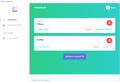 PC SmartHome может работать с несколькими компьютерами, но только один из них активен, и только на нём можно править и сохранять макросы в данный момент.
 -
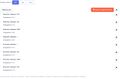 Экран редактирования макросов. Можно добавлять клавиши вручную, а можно включить запись.
 -
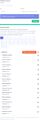 Макросы могут быть достаточно длинными.


Внизу первого скрина - почта разработчика. Автор отвечает только на неё.
Особенности использования сочетаний клавиш
- Ярлык должен располагаться на рабочем столе (можно создать папку и собрать ярлыки там).
- Ярлык, сочетанием клавиш, запускается с задержкой примерно 3 секунды (особенность Windows).
- Кроме ярлыков на рабочем столе, можно использовать сочетание клавиатуры Win+1...0. Это сочетание запускает ярлыки программ в панели быстрого запуска (1 - первая иконка от кнопки "Пуск", 0 - десятая). Повторное нажатие Win+1...0 сворачивает\разворачивает приложение.
- Системные сочетания клавиш (например Ctrl+c, Ctrl+v), а также сочетания внутри программ, также можно использовать, без ограничений и без задержки в 3 секунды.
Вывод
- Относительно лёгким способом получаем неплохие возможности голосового управления компьютером.
- Нет сторонних "прокладок" в виде третьих сервисов и танцев с бубнами.
- Приложение понемногу развивается, разработчики чинят баги, что даёт уверенность в использовании этой программы на будущее.
- Поскольку для Алисы это обычный пульт от ТВ - то хорошо срабатывают словоформы ("Вруби следующий канал", "Сделай тише", итд).