
Обучаемый ИК-пульт DIY
Содержание
Материал носит информационный характер, и не является прямым указанием к действию!
Вступление
Сегодня соберем полностью обучаемый ИК-пульт для управления устройствами посредством команд Алисе. Для сборки нам понадобятся: 1. NodeMcu V3 (покупал здесь) или Wemos D1 mini (или подобные платы с esp2688) - 1 шт. 2. Модуль ИК-приемника (можно этот или любой принимающий ИК-диод) - 1 шт. 3. Модуль ИК-излучателя (покупал этот) - 1-4 шт. (в зависимости от желаемого угла излучения и бюджета) 4. Источник стабилизированного (желательно, чтобы избежать проблем) питания (подойдет обычная USB зарядка около 1А)
Преимущества перед прошлым решением или заводским решением:
- Отсутствие потребности загрузки скетча при любых изменениях;
- Управление любыми инфракрасными устройствами (если найдутся устройства, которые откажутся работать - пишите, рассмотрим);
- Дешевизна деталей и простота сборки;
- Возможность коррекции списка устройств и сценариев управления ими
- Возможность разместить пульт в любой корпус (включая корпус самого принимающего устройства);
- Отличный способ провести время и подтянуть скиллы.
Подготовительные работы
Установить:
- ArduinoIDE, и в самой среде:
- библиотеки Blynk и IRremoteESP8266,
- библиотеки для платы NodeMCU.
Проверить правильность настройки ArduinoIDE:
- Подключить NodeMCU к USB-порту компьютера.
- Выбрать правильный тип платы.
- Выбрать правильный порт (меню «Инструменты» - «Порт»), его можно посмотреть в диспетчере устройств вашей ОС (например, COM4).
- Создать пустой скетч (меню «Файл» - «Новый», или Ctrl-N).
- Загрузить этот пустой скетч в плату (кнопка «Загрузка», или Ctrl-U).
Подробнее по настройке разделе «Полезные ссылки».

Создаем проект в Blynk
- Скачиваем официальное приложение blynk из GooglePlay или AppStore.
- Регистрируемся в приложении (рис. 1)
- Создаём новый проект (рис. 2)
- Важно правильно выбрать микроконтроллер (рис. 3)
- Появится пустая страница для элементов управления (рис. 4), а на адрес электронной почты придёт token от нашего проекта в blynk, который мы будем использовать для управления через webhook.
-
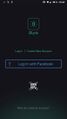 1. Регистрация
 -
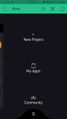 2. Создание проекта
 -
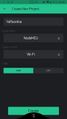 3. Выбор устройства
 -
 4. Окно для элементов управления


Собираем схему пульта
Собираем схему пульта по рисунку (Рис. 1)
-
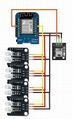 Рис .1
Скачиваем скетч по ссылке и меняем в файле "config.h" следующие данные:
1. char auth[] = "TokenBlynkTokenBlynkTokenBlynkTokenBlynk"; TokenBlynkTokenBlynkTokenBlynkTokenBlynk меняем на свой токен, полученный при создании проекта в приложении Blynk
2. char ssid[] = "My-WiFi"; My-WiFi меняем на название Вашей WiFi-сети
3. char pass[] = "My-pass"; My-pass меняем на пароль от Вашей WiFi-сети
Загружаем скетч в наше устройство.
Учим УДЯ управлять устройством через навык "Домовенок Кузя"
1.