
Алиса управляет компьютером-3 (Python)
Содержание
Вступление
В данной статье мы создадим виртуальный пульт для управления действиями ПК, которому будут доступны:
- запуск приложений,
- открытие веб-страниц в браузере,
- выключение ПК,
- использование "горячих" клавиш.
Тем, кто знаком с языком программирования Python, будет несложно расширить скрипт по своему вкусу. А пользователи с начальными знаниями легко используют под свои нужды функции из примера.
Мы используем в примере такие инструменты:
- Python (устанавливается на компьютер, непосредственно способ управления ПК)
- NirCmd (устанавливается на компьютер, расширяет возможности управления ПК)
- Blynk (необходим для создания виртуального пульта в смартфоне)
- Навык "Домовёнок Кузя" (для связи Blynk с Алисой)
Начало. Устанавливаем Python
Нам потребуется скачать и установить среду разработки Python (будем управлять компьютером с его помощью).
Не так страшно иметь Python на своем компьютере. Страшно в 2020 его не иметь ))
Итак:
- Скачиваем Python по ссылке.
- Запускаем установщик.
- Устанавливаем галочку на "Add Python <версия> to PATH".
Лучше сделать папку Python доступной для переменной %PATH%.
Если поставите Python в недоступное для переменной %PATH% место, команды запуска скриптов будут такими:
<Диск>:\<Путь_к_директории_Python>\python.exe <имя скрипта>.py
- Нажимаем "Install Python" и продолжаем установку, соглашаясь со всем предлагаемым.

По окончании установки проверяем работоспособность, заодно ставим нужные библиотеки:
- Открываем командную строку (Нажимаем Win+R, вводим cmd, нажимаем Enter)
- Вводим поочередно две команды (или загружаем файл файл-сценарий установки библиотек и просто запускаем его):
pip install blynklib - библиотека Blynk для Python.
pip install pyautogui - библиотека для работы с горячими клавишами.
Регистрируемся и собираем пульт в Blynk
Регистрация в Blynk подробно описана здесь.
Для нашего случая неважно, какие устройство и способ подключения вы выберете при создании проекта.
Нам нужен только токен и любой добавленный проект.
Добавляем в проект нужное количество кнопок (Button). Оформляем и подписываем по вкусу:
-
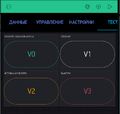 Добавляем кнопки
 -
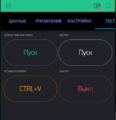 Оформляем


Настраиваем скрипт (вариант для ленивых)
Загружаем архив с необходимыми файлами. и распаковываем его в папку C:\blynk_2_0*. В итоге на диске C:\ должна лежать папка с 7 файлами:
- blynk.py - основное тело скрипта.
- config.py - файл с конфигурацией.
- install_libs.bat - файл-сценарий для установки библиотек python из Главы 2 данной статьи.
- nircmd.exe - программулька, способная расширить возможность командной строки. Подробнее по командам ТУТ.
- strt.bat - пакетный файл запуска скрипта в обычном режиме.
- strt_hide.bat - пакетный файл запуска скрипта в скрытом режиме.
- close_script.bat - пакетный файл для закрытия скрипта, который работает в скрытом режиме.
В данной версии скрипта:
- Настроено 50 виртуальных пинов для работы в трех режимах: 0 - Путь к приложению/Команда для командной строки CMD; 1 - web-ссылка для открытия файлов; 2 - сочетание клавиш.
- Виртуальный пин V0 занят для ползунка управления общей громкостью системы (для этого в приложении Blynk нужно добавить виджет "Slider" и указать ему пин V0. Пределы значений поменять с 0-1023 на 0-100, т.е. 100% громкости.)
- Настройка работы скрипта перенесена в отдельный файл config.py для более быстрого понимания.
Настраиваем виртуальные пины
- Открываем config.py с помощью любого текстового редактора.
- Для параметра blynk_token="токен_от_проекта_blynk" задаем свой токен от проекта blynk.
- Для параметра curpath = "С:\\blynk_2_0" задаем путь к папке со скриптом, если ставили в C:\blynk_2_0, то менять ничего не нужно. Если меняем путь, то вместо привычного одного \ ставим \\ между пунктами пути.
- Для виртуальных пинов, которые будем использовать устанавливаем требуемые параметры:
- V5=[0,"notepad.exe"] где V5 - имя виртуального пина; параметр 0 указывает на то, что при значении 1 (HIGH) на виртуальном пине будет выполняться команда CMD/запуск программы, в данном случае запустится "Блокнот".
- V1=[1,"http://yandex.ru"] где V1 - имя виртуального пина; параметр 1 указывает на то, что при значении 1 (HIGH) на виртуальном пине будет открыт сайт http://yandex.ru в стандартном браузере.
- V3=[2,"win","r"] где V3 - имя виртуального пина; параметр 2 указывает на то, что при значении 1 (HIGH) на виртуальном пине будет отработано сочетание клавиш Win+R.
Список клавиатурных обозначений:
'\t', '\n', '\r', ' ', '!', '"', '#', '$', '%', '&', "'", '(',')', '*', '+', ',', '-', '.', '/', '0', '1', '2', '3', '4', '5', '6', '7','8', '9', ':', ';', '<', '=', '>', '?', '@', '[', '\\', ']', '^', '_', '`','a', 'b', 'c', 'd', 'e','f', 'g', 'h', 'i', 'j', 'k', 'l', 'm', 'n', 'o','p', 'q', 'r', 's', 't', 'u', 'v', 'w', 'x', 'y', 'z', '{', '|', '}', '~','accept', 'add', 'alt', 'altleft', 'altright', 'apps', 'backspace','browserback', 'browserfavorites', 'browserforward', 'browserhome','browserrefresh', 'browsersearch', 'browserstop', 'capslock', 'clear','convert', 'ctrl', 'ctrlleft', 'ctrlright', 'decimal', 'del', 'delete','divide', 'down', 'end', 'enter', 'esc', 'escape', 'execute', 'f1', 'f10','f11', 'f12', 'f13', 'f14', 'f15', 'f16', 'f17', 'f18', 'f19', 'f2', 'f20','f21', 'f22', 'f23', 'f24', 'f3', 'f4', 'f5', 'f6', 'f7', 'f8', 'f9','final', 'fn', 'hanguel', 'hangul', 'hanja', 'help', 'home', 'insert', 'junja','kana', 'kanji', 'launchapp1', 'launchapp2', 'launchmail','launchmediaselect', 'left', 'modechange', 'multiply', 'nexttrack','nonconvert', 'num0', 'num1', 'num2', 'num3', 'num4', 'num5', 'num6','num7', 'num8', 'num9', 'numlock', 'pagedown', 'pageup', 'pause', 'pgdn','pgup', 'playpause', 'prevtrack', 'print', 'printscreen', 'prntscrn','prtsc', 'prtscr', 'return', 'right', 'scrolllock', 'select', 'separator','shift', 'shiftleft', 'shiftright', 'sleep', 'space', 'stop', 'subtract', 'tab','up', 'volumedown', 'volumemute', 'volumeup', 'win', 'winleft', 'winright', 'yen','command', 'option', 'optionleft', 'optionright'
Таким образом Вы можете заполнить данные для всех 50 виртуальных пинов (Помните, что работать они будут только, если вы зададите виджетам в приложении Blynk соответствующие имена виртуальных пинов).
После всех изменений нужно сохранить файл config.py и запустить скрипт пакетным файлом запуска.
Настраиваем скрипт (вариант для дотошных)
Загружаем скрипт по ссылке, открываем любым текстовым редактором (мне по вкусу Sublime Text, но подойдёт и встроенный Блокнот) и видим:
Несмотря на страшный вид, все просто:
Вместо ВАШ_ТОКЕН_Blynk вставляем токен, полученный при создании проекта.
BLYNK_AUTH = 'ВАШ_ТОКЕН_Blynk' #вставить токен
Чуть ниже комментариями выделен блок с функциями виртуальных пинов Blynk. Например, чтобы добавить функцию открытия командной строки по нажатию на привязанную к пину V4 кнопку, добавим блок
в любое место выше этого комментария:
#---------------------Конец блока функций для виртуальных пинов blynk-----------------
Разберём работу блока:
- @blynk.handle_event('write V4') - объявляем, что функция выполнится после чтения виртуального пина V4 (чтобы использовать пин V5 - меняем 'write V4' на 'write V5').
- app = "cmd" - вместо cmd вписываем реальный путь к программе (например "С:\Program Files\AIMP\AIMP.exe") или консольную команду (например "cd C:\windows\").
Сохраняем скрипт.
В скрипте используется библиотека PyAutoGui, которая способна обрабатывать не только виртуальное нажатие клавиш, но и например делать скриншоты, управлять мышью, выводить диалоговые окна на экран или контролировать размещение окон (свернуть, развернуть, переместить и т.п.). Подробнее можно узнать в документации.
Проверяем работу скрипта и кнопок
Самый простой способ запуска (тк в дальнейшем можно оперировать файлом) - с помощью bat-файла:
- Открываем блокнот (Win+R, вводим notepad, нажимаем Enter)
- В блокноте пишем: python <путь к файлу скрипта>\blynk.py
- Сохраняем файл с расширением .bat (в окне сохранения файла, в выпадающем меню "Тип" выбираем "Все файлы". Пишем имя файла <удобное_имя>.bat)
- Запускаем <удобное_имя>.bat двойным щелчком мыши и пробуем нажимать кнопки в приложении Blynk:

И снова Алиса, и снова Кузя
Итак, у нас уже работает удалённое управление, осталось познакомить виртуальные пины Blynk с Алисой. Как это сделать, рассказано здесь.
Для перфекционистов
И всех тех, кому мешает окно командной строки ;)
Конечно, для постоянного доступа к управлению нужно добавить наш файл запуска в автозагрузку windows. Но далеко не всем нужно (и понравится) иметь лишнее консольное окно, болтающееся среди остальных программ. Есть несколько способов его скрытия, предлагаем вариант с использованием приложения NirCmd (тем более, что объем у нее неимоверно маленький, а функционал большой).
Для этого:
- Загружаем NirCmd на официальном сайте (внизу страницы).
- Распаковываем nircmd.exe из архива в любое удобное место.
- Меняем в нашем bat-файле строку
python <путь к файлу скрипта>\blynk.py
на
<Путь к файлу>\nircmd.exe exec hide python <путь к файлу скрипта>\blynk.py
Теперь лишнее окно скрыто, но наблюдать и завершить его работу можно будет только из "Диспетчера задач" - по имени процесса "python".
NirCmd пригодится и для управления функциями ПК (если укажем нужные команды в соответствующем блоке функций для пинов).
Подробнее о том, что умеет эта программулька - в списке на официальном сайте.
Послесловие
Скрипт является простейшим примером использования Умного дома Яндекса в управлении вашим компьютером. На его основе можно и нужно экспериментировать дальше) В статье приведены лишь наиболее необходимые методы (например, горячие клавиши, которые можно использовать для AIMP или другого ПО, и NirCmd, которая может управлять звуком, или даже открывать cd-rom и пугать домашних, если таковой еще имеется =)
Удачи в экспериментах!