
Ярлык на Устройства ("квазар") на рабочем столе: различия между версиями
Содержание
м Ark rusinov-9121383 переименовал страницу Ссылка на квазар на рабочем столе iOS в Ссылка на "квазар" (Устройства) на рабочем столе |
м Ark rusinov-9121383 переименовал страницу Ссылка (ярлык) на Устройства ("квазар") на рабочем столе в [[Ярлык на Устройства ("квазар") на рабочем сто… |
||
| (не показано 20 промежуточных версий 3 участников) | |||
| Строка 7: | Строка 7: | ||
Если у вас не получается создать рабочий ярлык на страницу устройств в "[[Веб-интерфейс_"квазар"_-_что_это?|квазаре]]"- эта небольшая инструкция для вас) | |||
== Решение | == Решение в iOS == | ||
# Сохраняем ярлык на рабочий стол, используя мобильный Safari (это важно!); | |||
# Сохраняем ярлык на рабочий стол | # Заходим по ярлыку - да, пока ничего не работает; | ||
# Заходим по ярлыку - ничего не работает | # Не отчаиваемся; ходим по страничкам, пока не выйдем на страницу аутентификации, '''не открывая страницу во "взрослом" Safari'''! (у автора вышло через попытку создания Яндекс.Диалога); | ||
# Не отчаиваемся; | |||
# Вводим логин и пароль, авторизуемся. | # Вводим логин и пароль, авторизуемся. | ||
Готово! Ярлык работает нормально. | |||
<gallery> | |||
Файл:Shortcut-ios-IMG_2194.jpg | Копируем ссылку: например, корневую страницу (можно выбрать и Устройства/Сценарии) | |||
Файл:Shortcut-ios-IMG_2195.jpg | Выбираем пункт 'На экран "Домой"' | |||
Файл:Shortcut-ios-IMG_2196.jpg | Добавляем ярлык | |||
Файл:Shortcut-ios-IMG_2197.jpg | Ярлык добавлен | |||
Файл:Shortcut-ios-IMG_2198-99.jpg | Ссылка не работает, попадаем на промо | |||
Файл:Shortcut-ios-IMG_2200.jpg | Ходим по страницам, ищем, где войти в аккаунт | |||
Файл:Shortcut-ios-IMG_2201.jpg | Авторизуемся под нужным аккаунтом Яндекс | |||
Файл:Shortcut-ios-IMG_2203.jpg | Теперь ярлык открывается на нужной странице | |||
</gallery> | |||
== Решение в Android == | |||
# Открываем в Chrome (или другом blink-браузере) https://passport.yandex.ru/ | |||
# Авторизуемся в аккаунте Яндекс; | |||
# Переходим на страничку "Устройства": https://yandex.ru/quasar/iot | |||
# Жмём три точки в правом верхнем углу, выбираем "Добавить на главный экран" | |||
То же самое в [https://mobile.yandex.ru/apps/android/browser/ Яндекс.Браузере] называется "Добавить ярлык" (через три точки, но в правом ''нижнем'' углу). | |||
Чтобы создать ярлык для звонков на колонку, воспользуйтесь [[Создание ярлыка для звонков на Станции (Android) | этой инструкцией]]. | |||
== Решение с Deeplink == | |||
Deeplink откроет раздел "Управление устройствами" или Алису в приложении "Яндекс". Это позволит пользоваться звонками и другими функциями умного дома в полном объеме, в отличии от браузерной версии Квазара. | |||
'''Универсальные для всех устройств Deeplink: | |||
* Открытие раздела "Управление устройствами": ''ya-search-app-open://?uri=https://yandex.ru/quasar/iot''. | |||
* Запуск Алисы: ''ya-search-app-open://path?uri=dialog://''. | |||
* Запуск сценария: ''ya-search-app-open://path?uri=dialog%3A%2F%2F%3Fsession_type%3Dtext%26text%3D[text]'' | |||
Примечания: | |||
* Слово [text] нужно заменить на команду умному дому или имя сценария. | |||
* Для разработчиков: с [text] нужно сделать urlencode, иначе ничего не будет работать. | |||
=== Быстрая команда в iOS === | |||
'''Список быстрых команд для iOS:''' | |||
* [https://www.icloud.com/shortcuts/80b849b0542b44cbb99fea2f81987f23 Алиса с запуском через Siri] | |||
* [https://www.icloud.com/shortcuts/c83964f9526b41b2abad67fb95b026a0 Вызов меню "Управление устройствами"] | |||
* [https://www.icloud.com/shortcuts/2f22d64a8f0e46e18029d8a4d9ea6255 Запуск Алисы] | |||
* [https://www.icloud.com/shortcuts/a20a88a5ca3f4fabbdf3a9cc5a862420 Запуск сценария умного дома] | |||
'''Настройка:''' | |||
# Зайдите в Настройки->Быстрые команды и включите пункт "Ненадежные команды". | |||
# Установите быструю команду из списка. | |||
# Чтобы добавить ярлык на рабочий стол: в приложении "Команды" выберете быструю команду (нажав на иконку с тремя точками), затем снова нажмите на три точки и выберете пункт "Добавить на экран "Домой"". | |||
Примечания: | |||
* Замените текст "Включи новогоднее настроение" в запуске сценария умного дома на свой текст, который будет содержать имя сценария или команды. | |||
* Чтобы вызвать Алису, скажите Siri: "Запусти Алису" | |||
[[Файл:Быстрые команды.mp4|мини|слева]] | |||
[[Category:Решение проблем]] | [[Category:Решение проблем]] | ||
Текущая версия от 05:49, 27 февраля 2021
Проблема
Если у вас не получается создать рабочий ярлык на страницу устройств в "квазаре"- эта небольшая инструкция для вас)
Решение в iOS
- Сохраняем ярлык на рабочий стол, используя мобильный Safari (это важно!);
- Заходим по ярлыку - да, пока ничего не работает;
- Не отчаиваемся; ходим по страничкам, пока не выйдем на страницу аутентификации, не открывая страницу во "взрослом" Safari! (у автора вышло через попытку создания Яндекс.Диалога);
- Вводим логин и пароль, авторизуемся.
Готово! Ярлык работает нормально.
-
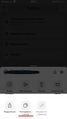 Копируем ссылку: например, корневую страницу (можно выбрать и Устройства/Сценарии)
 -
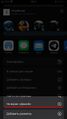 Выбираем пункт 'На экран "Домой"'
 -
 Добавляем ярлык
 -
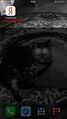 Ярлык добавлен
 -
 Ссылка не работает, попадаем на промо
 -
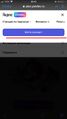 Ходим по страницам, ищем, где войти в аккаунт
 -
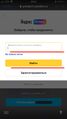 Авторизуемся под нужным аккаунтом Яндекс
 -
 Теперь ярлык открывается на нужной странице


Решение в Android
- Открываем в Chrome (или другом blink-браузере) https://passport.yandex.ru/
- Авторизуемся в аккаунте Яндекс;
- Переходим на страничку "Устройства": https://yandex.ru/quasar/iot
- Жмём три точки в правом верхнем углу, выбираем "Добавить на главный экран"
То же самое в Яндекс.Браузере называется "Добавить ярлык" (через три точки, но в правом нижнем углу).
Чтобы создать ярлык для звонков на колонку, воспользуйтесь этой инструкцией.
Решение с Deeplink
Deeplink откроет раздел "Управление устройствами" или Алису в приложении "Яндекс". Это позволит пользоваться звонками и другими функциями умного дома в полном объеме, в отличии от браузерной версии Квазара.
Универсальные для всех устройств Deeplink:
- Открытие раздела "Управление устройствами": ya-search-app-open://?uri=https://yandex.ru/quasar/iot.
- Запуск Алисы: ya-search-app-open://path?uri=dialog://.
- Запуск сценария: ya-search-app-open://path?uri=dialog%3A%2F%2F%3Fsession_type%3Dtext%26text%3D[text]
Примечания:
- Слово [text] нужно заменить на команду умному дому или имя сценария.
- Для разработчиков: с [text] нужно сделать urlencode, иначе ничего не будет работать.
Быстрая команда в iOS
Список быстрых команд для iOS:
- Алиса с запуском через Siri
- Вызов меню "Управление устройствами"
- Запуск Алисы
- Запуск сценария умного дома
Настройка:
- Зайдите в Настройки->Быстрые команды и включите пункт "Ненадежные команды".
- Установите быструю команду из списка.
- Чтобы добавить ярлык на рабочий стол: в приложении "Команды" выберете быструю команду (нажав на иконку с тремя точками), затем снова нажмите на три точки и выберете пункт "Добавить на экран "Домой"".
Примечания:
- Замените текст "Включи новогоднее настроение" в запуске сценария умного дома на свой текст, который будет содержать имя сценария или команды.
- Чтобы вызвать Алису, скажите Siri: "Запусти Алису"