
Алиса управляет телевизором: различия между версиями
Содержание
мНет описания правки |
Нет описания правки |
||
| (не показано 16 промежуточных версий 2 участников) | |||
| Строка 1: | Строка 1: | ||
{{metadesc | {{PAGENAME}} | Несколько способов управления PC через Умный Дом Яндекса }} | |||
__NOEDITSECTION__ | |||
__TOC__ | |||
Есть несколько способов управления телевизором с помощью голоса и Алисы | |||
Есть несколько способов управления телевизором с помощью голоса и Алисы, часть их позволяет только включать или выключать устройства, другие предлагают более широкие возможности, но и могут потребовать больших усилий. Многие ограничения накладываются самой моделью телевизора. Попробуем разобраться, какие варианты существуют, и кому подходят. | |||
== Управление через навык == | == Управление через навык == | ||
Самый простой - и один из лучших - вариант, если ваш телевизор "из коробки" поддерживает прямую работу с Алисой. | |||
на сайте Яндекс | |||
Тогда достаточно зарегистрировать устройство в родном приложении и связать его учётную запись с аккаунтом Яндекс через раздел "Устройства" в приложении Яндекс. | |||
Набор кнопок и функций будет ограничен тем, что предоставляет навык. | |||
Если вы присматриваете новый телевизор, заранее проверьте поддержку Алисы на сайте Яндекс.Маркет (или в разделе "Устройства", выбрав из списка соответствующий бренд). | |||
== | == Умный пульт == | ||
Для телевизоров с управлением по ИК отлично подойдёт умный Пульт Яндекса или любой его аналог (но убедитесь, что он сможет подключиться в приложении Яндекс, это даст больше возможностей, чем работа через стороннее приложение). В плюсах: вы сможете завести все нужные кнопки. | |||
Сейчас достаточно много моделей ТВ использует комбинированные пульты (например, включение по ИК-каналу, а дальнейшее управление - по Bluetooth). | |||
В этом случае вы сможете завести только кнопки управляемые по ИК, для остальных понадобится универсальный пульт с bt-модулем (единственный из известных мне, на рынке https://look-in.club/ru/devices/remote). | |||
В качестве альтернативы можно поискать комплектные пульты от более ранних моделей ТВ этого же производителя (Samsung, например, поддерживает совместимость между моделями). Используя их сигналы, можно обойтись без покупки более дорогого универсального пульта с Bluetooth и настроить все команды через ИК. | |||
Настроить такие пульты можно либо подбором модели ТВ (если она предусмотрена), либо с помощью ваших комплектных пультов. | |||
Если на вашем телевизоре есть ИК-порт, но пульт управляется по Bluetooth (например, некоторые модели Xiaomi), выбрав устройство "телевизор" и нужного производителя, можно найти подходящий пульт из списка, либо использовать Android смартфон c ИК-передатчиком и установленным приложением "пультом" для управления устройствами. | |||
Подробное подключение и связка с Алисой описаны на странице [[Яндекс.Пульт]], но можно использовать и универсальные пульты других производителей. Каждый из сторонних пультов заводится через соответствующий навык, а далее прокидывается в Умный дом Яндекса (УДЯ), а некоторые Tuya-совместимые модели распознаются как родной Пульт Яндекса (см. первый абзац) и подключаются напрямую в приложение Яндекс. | |||
Дальше речь пойдет о тех, у кого пульт от телевизора управляется полностью по Bluetooth и тех, кто не планирует приобретение дополнительных устройств. | Дальше речь пойдет о тех, у кого пульт от телевизора управляется полностью по Bluetooth и тех, кто не планирует приобретение дополнительных устройств. | ||
== Управление через HDMI-CEC == | == Управление через HDMI-CEC == | ||
Подходит, если у вас есть ТВ с функцией HDMI-CEC (может называться Anynet+) и сторонние устройства, подключенные к нему по HDMI (например, Android-приставка). | |||
После включения этой функции на обоих устройствах (она может быть включена и "с завода") телевизор будет включаться одновременно с включением этого устройства. | |||
Если это устройство имеет свой ИК-пульт, можно настроить управление голосом по схеме с умным пультом (см. предыдущий способ). | |||
== Управление через WOL == | == Управление через WOL == | ||
Подходит для телевизоров на платформе Android (или других, если они имеют функцию Wake-on-Lan). Как это настроить на примере Android-TV: | |||
# Находим в меню пункт с отображением версии прошивки и несколько раз подряд нажимаем на этот пункт. Становится доступен пункт "Режим разработчика". | |||
# Находим этот пункт меню, в нём ищем функцию "Wake-on-Lan" (WoL, "Включение через сеть") и включаем её. | |||
# Далее настраиваем управление: | |||
#* голосом через навык по аналогии c [[Алиса управляет компьютером-2 (WakeOnLAN) | этой инструкцией]] | |||
#* через локальный сервер, например, по [https://4pda.ru/forum/index.php?showtopic=957045&st=11540#entry94833506 этой инструкции] для Home Assistant. | |||
<gallery> | |||
Файл:Android-TV-Wake-on-Lan-01.jpg | Пункт "Для разработчика" | |||
Файл:Android-TV-Wake-on-Lan-02.jpg | Включение Wake-on-Lan и Wake-on-WLan | |||
</gallery> | |||
== Добавление ИК-приемника == | |||
Если вы любите разбирать и собирать технику или просто паять, можно самостоятельно впаять недостающий компонент. | |||
Подробнее на странице "[[Установка ИК-приёмника в ТВ Xiaomi 4S]]". | |||
Убедитесь, что на плате вашего ТВ присутствуют нужные контакты! После монтажа настраиваете управление телевизором через любой доступный для ИК-пультов способ. | |||
[[Category:FAQ(ЧАВО)]] | |||
[[Category:Умный дом]] | |||
[[Category:Своими руками]] | |||
Текущая версия от 07:00, 1 декабря 2021
Есть несколько способов управления телевизором с помощью голоса и Алисы, часть их позволяет только включать или выключать устройства, другие предлагают более широкие возможности, но и могут потребовать больших усилий. Многие ограничения накладываются самой моделью телевизора. Попробуем разобраться, какие варианты существуют, и кому подходят.
Управление через навык
Самый простой - и один из лучших - вариант, если ваш телевизор "из коробки" поддерживает прямую работу с Алисой.
Тогда достаточно зарегистрировать устройство в родном приложении и связать его учётную запись с аккаунтом Яндекс через раздел "Устройства" в приложении Яндекс. Набор кнопок и функций будет ограничен тем, что предоставляет навык.
Если вы присматриваете новый телевизор, заранее проверьте поддержку Алисы на сайте Яндекс.Маркет (или в разделе "Устройства", выбрав из списка соответствующий бренд).
Умный пульт
Для телевизоров с управлением по ИК отлично подойдёт умный Пульт Яндекса или любой его аналог (но убедитесь, что он сможет подключиться в приложении Яндекс, это даст больше возможностей, чем работа через стороннее приложение). В плюсах: вы сможете завести все нужные кнопки.
Сейчас достаточно много моделей ТВ использует комбинированные пульты (например, включение по ИК-каналу, а дальнейшее управление - по Bluetooth).
В этом случае вы сможете завести только кнопки управляемые по ИК, для остальных понадобится универсальный пульт с bt-модулем (единственный из известных мне, на рынке https://look-in.club/ru/devices/remote).
В качестве альтернативы можно поискать комплектные пульты от более ранних моделей ТВ этого же производителя (Samsung, например, поддерживает совместимость между моделями). Используя их сигналы, можно обойтись без покупки более дорогого универсального пульта с Bluetooth и настроить все команды через ИК.
Настроить такие пульты можно либо подбором модели ТВ (если она предусмотрена), либо с помощью ваших комплектных пультов.
Если на вашем телевизоре есть ИК-порт, но пульт управляется по Bluetooth (например, некоторые модели Xiaomi), выбрав устройство "телевизор" и нужного производителя, можно найти подходящий пульт из списка, либо использовать Android смартфон c ИК-передатчиком и установленным приложением "пультом" для управления устройствами.
Подробное подключение и связка с Алисой описаны на странице Яндекс.Пульт, но можно использовать и универсальные пульты других производителей. Каждый из сторонних пультов заводится через соответствующий навык, а далее прокидывается в Умный дом Яндекса (УДЯ), а некоторые Tuya-совместимые модели распознаются как родной Пульт Яндекса (см. первый абзац) и подключаются напрямую в приложение Яндекс.
Дальше речь пойдет о тех, у кого пульт от телевизора управляется полностью по Bluetooth и тех, кто не планирует приобретение дополнительных устройств.
Управление через HDMI-CEC
Подходит, если у вас есть ТВ с функцией HDMI-CEC (может называться Anynet+) и сторонние устройства, подключенные к нему по HDMI (например, Android-приставка).
После включения этой функции на обоих устройствах (она может быть включена и "с завода") телевизор будет включаться одновременно с включением этого устройства.
Если это устройство имеет свой ИК-пульт, можно настроить управление голосом по схеме с умным пультом (см. предыдущий способ).
Управление через WOL
Подходит для телевизоров на платформе Android (или других, если они имеют функцию Wake-on-Lan). Как это настроить на примере Android-TV:
- Находим в меню пункт с отображением версии прошивки и несколько раз подряд нажимаем на этот пункт. Становится доступен пункт "Режим разработчика".
- Находим этот пункт меню, в нём ищем функцию "Wake-on-Lan" (WoL, "Включение через сеть") и включаем её.
- Далее настраиваем управление:
- голосом через навык по аналогии c этой инструкцией
- через локальный сервер, например, по этой инструкции для Home Assistant.
-
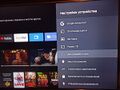 Пункт "Для разработчика"
 -
 Включение Wake-on-Lan и Wake-on-WLan


Добавление ИК-приемника
Если вы любите разбирать и собирать технику или просто паять, можно самостоятельно впаять недостающий компонент.
Подробнее на странице "Установка ИК-приёмника в ТВ Xiaomi 4S".
Убедитесь, что на плате вашего ТВ присутствуют нужные контакты! После монтажа настраиваете управление телевизором через любой доступный для ИК-пультов способ.