
Ярлык на Устройства ("квазар") на рабочем столе: различия между версиями
Содержание
Нет описания правки |
Нет описания правки |
||
| Строка 13: | Строка 13: | ||
# Сохраняем ярлык на рабочий стол; | # Сохраняем ярлык на рабочий стол, используя мобильный Safari (это важно!); | ||
# Заходим по ярлыку - ничего не работает; | # Заходим по ярлыку - да, пока ничего не работает; | ||
# Не отчаиваемся; | # Не отчаиваемся; ходим по страничкам, пока не выйдем на страницу аутентификации, '''не открывая страницу во "взрослом" Safari'''! (у автора вышло через попытку создания Яндекс.Диалога); | ||
# Вводим логин и пароль, авторизуемся. | # Вводим логин и пароль, авторизуемся. | ||
Версия от 11:16, 9 января 2021
Проблема
Если у вас не получается создать рабочий ярлык на страницу устройств в "квазаре"- эта небольшая инструкция для вас)
Решение в iOS
- Сохраняем ярлык на рабочий стол, используя мобильный Safari (это важно!);
- Заходим по ярлыку - да, пока ничего не работает;
- Не отчаиваемся; ходим по страничкам, пока не выйдем на страницу аутентификации, не открывая страницу во "взрослом" Safari! (у автора вышло через попытку создания Яндекс.Диалога);
- Вводим логин и пароль, авторизуемся.
Готово! Ярлык работает нормально.
-
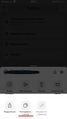 Копируем ссылку: например, корневую страницу (можно выбрать и Устройства/Сценарии)
 -
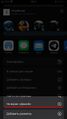 Выбираем пункт 'На экран "Домой"'
 -
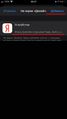 Добавляем ярлык
 -
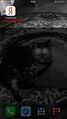 Ярлык добавлен
 -
 Ссылка не работает, попадаем на промо
 -
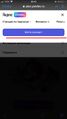 Ходим по страницам, ищем, где войти в аккаунт
 -
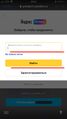 Авторизуемся под нужным аккаунтом Яндекс
 -
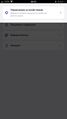 Теперь ярлык открывается на нужной странице


Решение в Android
- Открываем в Chrome (или другом blink-браузере) https://passport.yandex.ru/
- Авторизуемся в аккаунте Яндекс;
- Переходим на страничку "Устройства": https://yandex.ru/quasar/iot
- Жмём три точки в правом верхнем углу, выбираем "Добавить на главный экран"
То же самое в Яндекс.Браузере называется "Добавить ярлык" (через три точки, но в правом нижнем углу).
Чтобы создать ярлык для звонков на колонку, воспользуйтесь этой инструкцией.