
Ярлык на Устройства ("квазар") на рабочем столе: различия между версиями
Содержание
Zioshik (обсуждение | вклад) Нет описания правки |
Zioshik (обсуждение | вклад) Нет описания правки |
||
| Строка 59: | Строка 59: | ||
# Зайдите в Настройки->Быстрые команды и включите пункт "Ненадежные команды". | # Зайдите в Настройки->Быстрые команды и включите пункт "Ненадежные команды". | ||
# Установите быструю команду [https://www.icloud.com/shortcuts/ | # Установите быструю команду [https://www.icloud.com/shortcuts/c83964f9526b41b2abad67fb95b026a0 вызова раздела] или [https://www.icloud.com/shortcuts/2f22d64a8f0e46e18029d8a4d9ea6255 запуска Алисы]. | ||
# Чтобы добавить ярлык на рабочий стол: в приложении "Команды" выберете быструю команду (нажав на иконку с тремя точками), затем снова нажмите на три точки и выберете пункт "Добавить на экран "Домой"". | # Чтобы добавить ярлык на рабочий стол: в приложении "Команды" выберете быструю команду (нажав на иконку с тремя точками), затем снова нажмите на три точки и выберете пункт "Добавить на экран "Домой"". | ||
Версия от 10:53, 5 февраля 2021
Проблема
Если у вас не получается создать рабочий ярлык на страницу устройств в "квазаре"- эта небольшая инструкция для вас)
Решение в iOS
- Сохраняем ярлык на рабочий стол, используя мобильный Safari (это важно!);
- Заходим по ярлыку - да, пока ничего не работает;
- Не отчаиваемся; ходим по страничкам, пока не выйдем на страницу аутентификации, не открывая страницу во "взрослом" Safari! (у автора вышло через попытку создания Яндекс.Диалога);
- Вводим логин и пароль, авторизуемся.
Готово! Ярлык работает нормально.
-
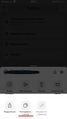 Копируем ссылку: например, корневую страницу (можно выбрать и Устройства/Сценарии)
 -
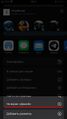 Выбираем пункт 'На экран "Домой"'
 -
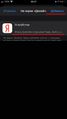 Добавляем ярлык
 -
 Ярлык добавлен
 -
 Ссылка не работает, попадаем на промо
 -
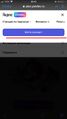 Ходим по страницам, ищем, где войти в аккаунт
 -
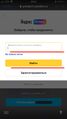 Авторизуемся под нужным аккаунтом Яндекс
 -
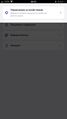 Теперь ярлык открывается на нужной странице


Решение в Android
- Открываем в Chrome (или другом blink-браузере) https://passport.yandex.ru/
- Авторизуемся в аккаунте Яндекс;
- Переходим на страничку "Устройства": https://yandex.ru/quasar/iot
- Жмём три точки в правом верхнем углу, выбираем "Добавить на главный экран"
То же самое в Яндекс.Браузере называется "Добавить ярлык" (через три точки, но в правом нижнем углу).
Чтобы создать ярлык для звонков на колонку, воспользуйтесь этой инструкцией.
Решение с Deeplink
Deeplink откроет раздел "Управление устройствами" в приложении "Яндекс". Это позволит пользоваться звонками и другими функциями умного дома в полном объеме, в отличии от браузера.
Универсальные для всех устройств Deeplink:
- Открытие раздела "Управление устройствами": ya-search-app-open://?uri=https://yandex.ru/quasar/iot.
- Запуск Алисы: ya-search-app-open://path?uri=dialog://
Быстрая команда в iOS
- Зайдите в Настройки->Быстрые команды и включите пункт "Ненадежные команды".
- Установите быструю команду вызова раздела или запуска Алисы.
- Чтобы добавить ярлык на рабочий стол: в приложении "Команды" выберете быструю команду (нажав на иконку с тремя точками), затем снова нажмите на три точки и выберете пункт "Добавить на экран "Домой"".