
Ошибка Пульта 'Нет связи с устройством': различия между версиями
Содержание
Нет описания правки |
Нет описания правки |
||
| Строка 23: | Строка 23: | ||
== Решение == | == Решение == | ||
№1 | |||
#Перезагрузим роутер. | |||
#Перезагрузим Яндекс Пульт. | |||
№2 | |||
# Физически сбрасываем Яндекс.Пульт (зажимаем кнопку "Сброс" на дне, пока синий индикатор не начнет быстро моргать). | # Физически сбрасываем Яндекс.Пульт (зажимаем кнопку "Сброс" на дне, пока синий индикатор не начнет быстро моргать). | ||
# Открываем приложение "Яндекс" - "Устройства" - "Управление устройствами". | # Открываем приложение "Яндекс" - "Устройства" - "Управление устройствами". | ||
Текущая версия от 16:22, 30 августа 2022
Проблема
Иногда Яндекс.Пульт начинает выдавать ошибку в квазаре: "Нет связи с устройством". При этом невозможно отправить команду на подключенные к Пульту устройства, или отредактировать их.
Вот как это выглядит:
-
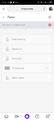 Пульт: "Нет связи с устройством"
 -
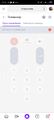 Телевизор: "Нет связи с устройством"


В инструкции показано, как исправить ошибку, не потеряв сценариев и настроек.
Для этого необходимо просто заново добавить пульт в Quasar, не удаляя старый!
Решение
№1
- Перезагрузим роутер.
- Перезагрузим Яндекс Пульт.
№2
- Физически сбрасываем Яндекс.Пульт (зажимаем кнопку "Сброс" на дне, пока синий индикатор не начнет быстро моргать).
- Открываем приложение "Яндекс" - "Устройства" - "Управление устройствами".
- В правом нижнем углу жмём иконку "+", и выбираем "Другое устройство".
- Выбираем "Умный пульт Яндекса".
- Следуем указаниям на экране.
- В конце появится сообщение "Список устройств успешно обновлён".
Готово! Заходим в пульт и видим, что и он и все устройства на связи, и доступны к исполнению команд и редактированию, а вся информация полностью сохранилась.
-
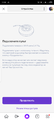 Добавление пульта
 -
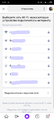 Выбор WI-FI сети
 -
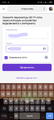 Ввод пароля WI-FI сети
 -
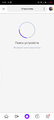 Подключение устройства
 -
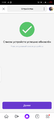 Пульт обновлен
 -
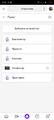 Устройства на связи


